筆電換硬碟多少錢?SSD/HDD價格與資料救援指南
筆電換硬碟多少錢,會依 SSD/HDD 類型、硬碟容量、是否需要重灌系統、資料轉移或資料救援而不同。
如果只是單純更換筆電 HDD 或升級 SSD,費用通常較單純;若硬碟已經讀不到、壞軌或無法開機,則需先檢測後再評估筆電硬碟維修價格。
作為電腦維修工程師,我們常遇到筆電開機卡住、系統閃退、藍底白字或讀不到硬碟等狀況。若硬碟內有重要資料,建議先停止格式化、反覆重灌或多次開關機,避免增加資料救援難度。
關於筆電硬碟更換與資料救援...
筆電換硬碟多少錢?SSD、HDD 更換價格一次看
筆電換硬碟費用會依硬碟規格、容量大小、是否需要重灌系統,以及舊硬碟資料是否還能讀取而不同。
許多人送修前最在意價格,但實際上同樣是筆電硬碟更換,單純升級 SSD、換新 HDD、系統重灌、資料轉移或資料救援,處理難度都不一樣。
以下整理常見筆電硬碟更換與維修價格參考,實際金額仍需依筆電型號、硬碟損壞程度與現場檢測結果為準:
| 服務項目 | 適合情況 | 參考價格範圍 |
| 筆電硬碟檢測 | 不確定是系統問題、硬碟故障或主機板異常 | 依現場檢測評估 |
| 筆電換 SSD | 開機慢、讀取卡頓、想提升筆電速度,是否含系統安裝需依方案確認 | 約 NT$3,000~8,000 起 |
| 筆電換 HDD | 需要較大容量儲存照片、影片或工作資料 | 約 NT$2,500~6,000 起 |
| 硬碟更換+系統安裝 | 更換系統碟後,需要重新安裝 Windows 系統 | 約 NT$3,500~7,000 起 |
| 硬碟更換+資料轉移 | 舊硬碟仍可讀取,希望保留原本資料 | 約 NT$4,000~9,000 起 |
| 硬碟損壞資料救援 | 硬碟讀不到、壞軌、無法開機或資料遺失 | 需檢測後報價 |
若硬碟已經嚴重損壞,費用就不能只用一般筆電硬碟更換價格估算,因為可能還會涉及資料救援、備份、系統重建或硬碟銷毀等後續處理。簡單來說,先檢測再報價,會比只看網路上的硬碟價格更準確。
提醒:如果硬碟內有重要資料,請先停止重灌、格式化或反覆開關機。建議先檢測硬碟是否仍可讀取,再決定要做資料轉移、資料救援,還是直接更換新硬碟。
不確定是硬碟故障、系統問題還是主機板異常嗎?歡迎加Line:@971pfpto,可先提供筆電型號與目前症狀,協助初步判斷是否需要更換硬碟、重灌或資料救援。
筆電硬碟維修價格為什麼有差?影響費用的5個因素
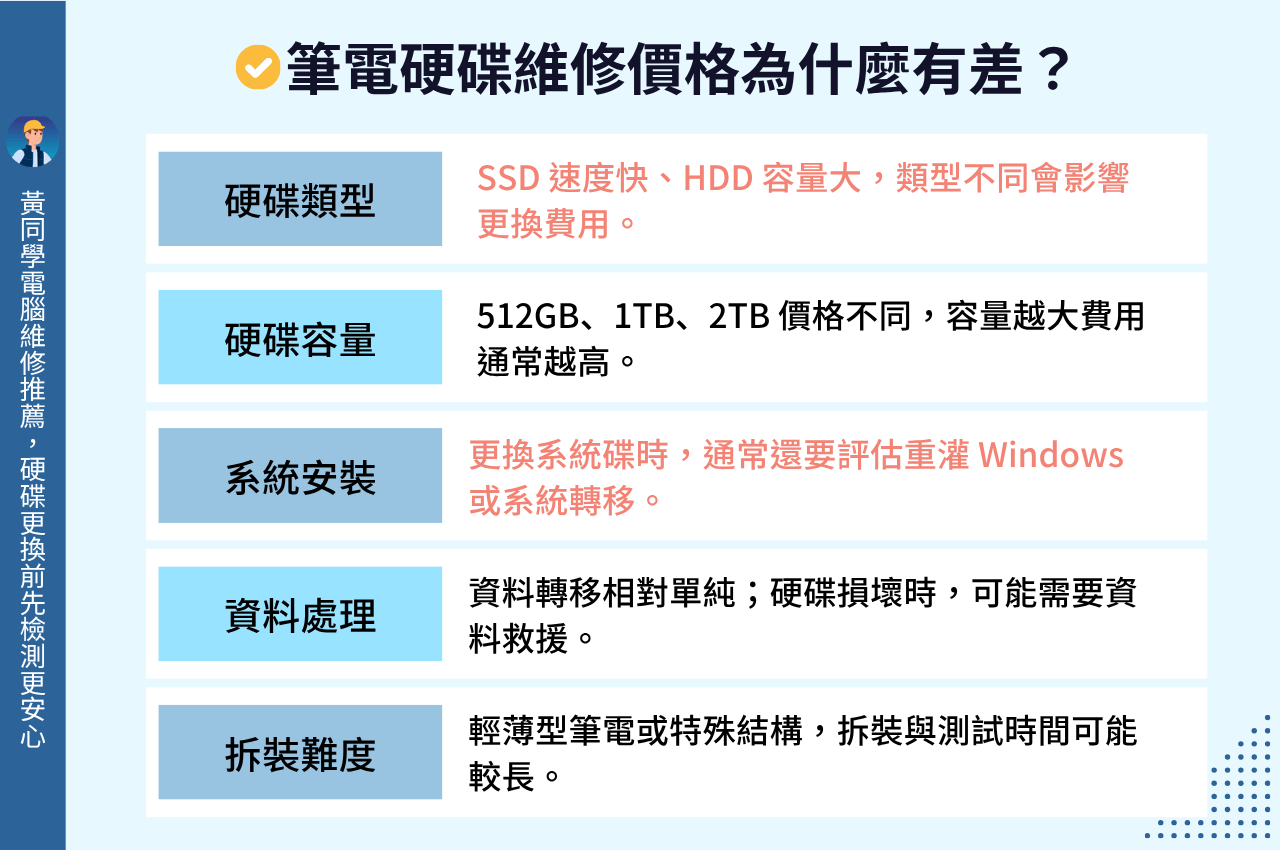
筆電硬碟維修價格不只看硬碟本身多少錢,還會受到筆電拆裝難度、資料是否重要、系統是否需要重灌等因素影響。
有些情況只是單純升級 SSD,有些則是硬碟已經損壞並牽涉資料救援,兩者費用自然會有差異。
1. 硬碟類型不同:SSD 與 HDD 價格不同
SSD 讀取速度快、耐震性較好,適合想提升開機速度與整體效能的使用者;HDD 則容量選擇較多,單位容量價格通常較低,適合需要大量儲存照片、影片或備份資料的人。
如果筆電原本使用傳統 HDD,升級 SSD 通常會是改善開機慢、程式開啟慢與讀取卡頓最有感的方式之一。
2. 容量不同:512GB、1TB、2TB 費用不同
同樣是筆電硬碟更換,512GB、1TB、2TB 的硬碟價格會不同。
若只是一般文書、上網與日常使用,512GB~1TB 通常已足夠;若有大量影片、設計檔、遊戲或工程檔案,則可評估 2TB 以上容量。
選容量時不只要看目前資料量,也要預留後續使用空間,避免短時間內又因容量不足需要再次更換。
3. 是否需要重灌 Windows 系統
如果更換的是原本的系統碟,通常需要重新安裝 Windows,或在舊硬碟狀況正常時進行系統轉移。
若舊硬碟已經壞軌、讀取不穩或無法開機,通常不建議直接複製系統,以免造成後續使用異常。
實務上,系統安裝、驅動設定、Windows 更新與基本功能測試,都會影響整體處理時間與費用。
4. 是否需要資料轉移或資料救援
如果舊硬碟仍可正常讀取,資料轉移通常相對單純;但若硬碟已讀不到、出現異音、壞軌或檔案遺失,就可能需要進一步資料救援,費用也會比一般硬碟更換高。
這也是為什麼送修前要先確認資料是否重要。若資料重要,處理順序應該是先評估資料狀態,再討論更換硬碟與重灌系統。
5. 筆電型號與拆裝難度不同
部分筆電拆裝較簡單,硬碟更換時間較短;但輕薄型筆電、特殊螺絲結構或內部空間較緊密的機型,拆裝與測試時間可能較長,也會影響整體維修費用。
若筆電仍在保固內,也建議先確認原廠保固條件,避免自行拆機影響後續維修權益。
筆電硬碟什麼時候需要更換?
當筆電頻繁出現開機困難、當機、卡頓或無法進入 Windows 主畫面時,就可能需要檢查硬碟是否受損。不過,筆電變慢不一定都是硬碟壞掉,也可能與系統、記憶體、散熱或主機板有關,因此建議先檢測再判斷是否需要更換 HDD 或 SSD。
以下整理常見筆電硬碟壞掉症狀、可能原因與建議處理方式:
| 常見症狀 | 可能原因 | 建議處理 |
| 開機變慢或卡在 Windows 畫面 | 硬碟讀取不穩、系統檔案損壞或硬碟老化 | 先檢測硬碟健康狀態,再判斷是否重灌或更換硬碟 |
| 筆電讀不到硬碟 | 硬碟故障、排線鬆脫、主機板連接異常或 BIOS 設定問題 | 不要自行格式化,先確認硬碟是否仍可讀取 |
| 經常藍底白字或自動重開機 | 硬碟壞軌、系統檔案損毀或硬體讀取異常 | 先檢測硬碟與系統狀態,避免反覆重灌測試 |
| 讀取速度明顯變慢 | HDD 磁片或傳動結構老化,或 SSD 健康度下降 | 評估資料備份、系統轉移或升級 SSD |
| HDD 發出異常噪音 | 讀寫頭、馬達或磁片可能異常 | 停止使用並盡快檢測,避免資料損壞更嚴重 |
| 檔案打不開或突然消失 | 檔案系統錯誤、壞軌或儲存區塊異常 | 先確認資料是否重要,再評估資料救援或更換硬碟 |
| 系統遭病毒或惡意程式破壞 | 下載來源不明檔案、惡意程式感染或系統異常 | 先備份安全資料,再評估重灌系統與硬碟狀況 |
如果只是單純系統異常,可能不一定需要換硬碟;但若硬碟已經出現壞軌、讀不到、異音或資料遺失,就要先把資料安全放在第一順位。
筆電換硬碟 SSD 跟 HDD 差在哪?
想進行筆電硬碟更換,建議先了解 SSD 和 HDD 兩種硬碟的差異。
如果你想提升開機速度、改善筆電卡頓,通常會建議升級 SSD;如果你重視大容量儲存,筆電 HDD 則仍有一定優勢。
| 筆電硬碟類型 | SSD 固態硬碟 | HDD 傳統硬碟 |
| 讀取速度 | 速度快,開機與開啟軟體明顯提升 | 速度較慢,使用久了容易感覺卡頓 |
| 耐震性 | 較佳,沒有傳統機械讀寫結構 | 較怕碰撞與震動 |
| 容量選擇 | 常見 512GB、1TB、2TB | 大容量選擇較多 |
| 價格 | 單位容量價格較高 | 單位容量價格較低 |
| 適合對象 | 想提升速度、日常辦公、剪輯、遊戲使用者 | 需要大量儲存照片、影片或備份資料者 |
如果筆電原本使用的是 HDD,升級 SSD 通常能明顯改善開機慢、程式開啟慢與讀取卡頓等問題。
不過,硬碟內有重要資料時,建議更換前先確認資料是否可備份,避免安裝過程中發生資料遺失。
筆電換 SSD 需要重灌嗎?看更換目的而定
筆電換 SSD 不一定都要重灌,主要要看 SSD 是作為系統碟,還是單純加裝為資料碟。
如果是更換原本的系統碟,通常需要重灌 Windows 或做系統轉移;若只是加裝資料碟,通常不一定需要重灌。
更換系統碟:通常需要重灌或系統轉移
如果要把原本的 HDD 或 SSD 換成新的 SSD 作為系統碟,通常會有兩種處理方式:一是重新安裝 Windows,二是在舊硬碟狀況正常時進行系統轉移。
若舊硬碟已經損壞、壞軌或讀取不穩,通常不建議直接複製系統,以免把原本的錯誤或不穩定狀態一起帶到新硬碟。
加裝資料碟:不一定需要重灌
若筆電本身支援加裝第二顆硬碟,且 SSD 只是用來存放檔案、照片或遊戲資料,通常不一定需要重灌系統,只需要完成硬碟格式化與磁碟設定即可。
不過,並非每台筆電都支援加裝第二顆硬碟,尤其輕薄型筆電空間較小,建議先確認筆電規格與支援介面。
舊硬碟壞掉時:先確認資料,再決定是否重灌
如果筆電已經出現讀不到硬碟、藍底白字、開不了機或檔案消失等情況,重點不是先重灌,而是先確認硬碟資料是否還有機會讀取。
若資料不重要,可以評估直接更換新 SSD 並安裝系統;若資料重要,就應該先檢測硬碟狀況,再判斷是否需要資料轉移或資料救援。
黃同學電腦維修
- 星期一~星期五:09:30–18:30
- 星期六~星期日:13:00–17:00
筆電硬碟壞掉可以直接換嗎?先確認資料是否重要
筆電硬碟壞掉能不能直接更換,要先看資料是否重要。
沒有重要資料時,可評估換新硬碟並重灌系統;硬碟內仍有照片、工作檔案或重要文件,則建議先停止操作並檢測,避免增加資料救援難度。
沒有重要資料:可評估更換硬碟與重灌
硬碟內沒有需要保留的資料時,處理方式相對單純。工程師可協助確認筆電支援的硬碟規格,選擇適合的 SSD 或 HDD,接著完成硬碟更換、Windows 系統安裝與基本功能測試。
這類情況的重點會放在硬碟規格、容量選擇、系統安裝品質與更換後的穩定度。對使用者來說,只要新硬碟規格符合需求,通常就能讓筆電恢復正常使用。
有重要資料:先停止操作並檢測
硬碟內有重要資料時,第一步不是直接更換硬碟,而是先停止操作並檢測硬碟狀態。
尤其傳統 HDD 已出現異音、讀取卡住或無法開機時,繼續通電可能讓磁片受損更嚴重,增加後續救援難度。
正確處理順序應該是先確認硬碟是否仍可讀取,再決定要做資料備份、資料轉移、資料救援,還是更換新硬碟後重新安裝系統。這樣能降低資料遺失風險,也能避免把原本可救回的資料覆蓋掉。
舊硬碟不要了,可以評估硬碟銷毀
舊硬碟不再使用時,仍要留意裡面是否存有個人資料、公司文件或敏感資訊。這類硬碟可評估資料清除、格式化或硬碟銷毀,避免資料被他人讀取。
一般硬碟銷毀費用會依硬碟數量、銷毀方式,以及是否需要提供銷毀證明而不同。個人筆電硬碟可先詢問維修人員適合的處理方式;涉及公司資料、個資或機密文件時,則建議選擇更完整的銷毀與紀錄方式。
如果你的筆電硬碟已經讀不到、無法開機,或硬碟裡有重要資料,建議先不要自行重灌或格式化。歡迎加 Line 線上聯繫:@971pfpto,由工程師協助判斷資料是否還有機會取回。
筆電硬碟 HDD/SSD 資料救援會成功嗎?
HDD 及 SSD 在資料救援上的處理方式不同,成功率也會依損壞狀況而異。
資料救援不是單純把硬碟換掉就能完成,而是要先判斷硬碟是否仍可讀取、損壞位置在哪裡,以及資料是否已被覆蓋。
HDD 資料救援:要注意壞軌、讀寫頭與馬達狀況
HDD 是由磁碟、讀寫針頭和驅動馬達所構成,屬於精密機械式結構。若出現壞軌、讀寫頭異常、馬達故障或異音,建議避免持續通電讀取,以免讓磁片受損更嚴重。
若 HDD 仍可讀取,可能可以先嘗試備份或資料轉移;若已經讀不到或發出異音,則需進一步檢測後再評估救援可能性。
SSD 資料救援:要看控制晶片、韌體與 NAND 狀況
SSD 是透過記憶體晶片儲存資料,若控制晶片、韌體或 NAND 晶片異常,救援方式會與 HDD 不同。需要特別注意的是,更換新的 SSD 只能讓筆電恢復使用,不代表原本 SSD 裡的資料就能恢復。
如果 SSD 已經無法辨識或資料突然消失,建議先停止寫入新資料,避免增加後續救援難度。
先檢測,再判斷資料轉移或資料救援
如果硬碟內有重要資料,建議先由專業人員確認硬碟是否仍可讀取,再決定是進行資料轉移、資料救援,還是更換新硬碟後重新安裝系統。
簡單來說,資料救援能否成功,取決於硬碟損壞程度、是否持續操作,以及資料是否已被覆蓋。
筆電硬碟更換流程怎麼做?
為了降低資料遺失與維修後異常的風險,筆電硬碟更換建議依照檢測、報價、更換與測試流程進行。尤其是硬碟內有重要資料時,更不建議直接拆機或直接重灌。
- 初步確認症狀:先了解是否有開不了機、讀不到硬碟、藍底白字、異音或資料遺失等情況。
- 檢測硬碟狀態:確認硬碟是否仍可讀取、是否有壞軌或其他硬體異常。
- 確認資料是否需要保留:若資料重要,會優先評估備份、資料轉移或資料救援。
- 選擇硬碟規格與容量:依筆電支援規格與使用需求,選擇 SSD、HDD、512GB、1TB 或更大容量。
- 更換硬碟與安裝系統:完成硬碟安裝後,視需求重灌 Windows 或協助系統轉移。
- 測試開機與基本功能:確認開機、讀取速度、系統穩定度與資料狀態。
台北筆電硬碟更換、SSD 升級與資料救援服務
如果遇到筆電硬碟壞掉、讀不到硬碟或無法開機,不用急著自行重灌,建議先讓工程師協助檢測硬碟狀態,再決定是否需要更換硬碟、重灌系統或資料救援。
不論是 HP、Acer、ASUS、Lenovo、MSI、Dell 或其他品牌筆電,只要遇到硬碟讀不到、開不了機、想升級 SSD、需要更換筆電 HDD 或資料轉移,都可以先由黃同學協助確認問題來源。若你也想了解筆電維修、筆記型電腦電池壽命、電腦重灌等問題,也能一併詢問。
台北黃同學擁有超過十年電腦維修經驗,能依照筆電狀況協助你判斷硬碟是否需要更換、資料是否還有機會取回,以及後續該如何處理。歡迎線上聯繫:@971pfpto,將有專業工程師為你解答!
黃同學電腦維修
- 星期一~星期五:09:30–18:30
- 星期六~星期日:13:00–17:00
筆電硬碟資料救援常見 QA
Q:筆電換硬碟多少錢?
筆電換硬碟多少錢會依 SSD/HDD 類型、容量、筆電拆裝難度、是否需要重灌系統與資料轉移而不同。若只是一般升級 SSD,費用通常較單純;若硬碟已經壞軌、讀不到或需要資料救援,則需檢測後再報價。
Q:筆電硬碟維修價格會比直接換新硬碟貴嗎?
不一定。如果只是系統異常或硬碟輕微問題,可能不需要直接更換;但若硬碟已經嚴重損壞、資料無法讀取或需要救援,筆電硬碟維修價格就可能比單純換新硬碟高。
建議先檢測,再決定是維修、資料轉移、資料救援,還是直接更換硬碟。
Q:硬碟壞軌無法開機怎麼辦?
硬碟壞軌可能是由電源異常、機身撞擊、硬碟老化或長期讀寫造成。若筆電已無法正常開機,建議不要反覆重開機或自行重灌,以免資料損壞更嚴重。
若資料不重要,可以評估直接將舊筆電硬碟更換 SSD;若資料重要,應先評估硬碟資料救援或資料轉移。
Q:筆電讀不到硬碟有哪些原因?
筆電讀不到硬碟常見原因包含硬碟本身損壞、壞軌、排線異常、筆電主機板連接異常、BIOS 設定不正確、Windows 系統或磁碟分割異常,也可能與 SSD 或 HDD 韌體、控制晶片異常有關。
如果是因為硬碟本身損壞,最重要的是先確認資料是否仍可讀取,再依情況選擇資料備份、修復、救援或更換硬碟。
Q:筆電換 SSD 會比較快嗎?
會。如果筆電原本使用 HDD,換成 SSD 通常能明顯改善開機速度、軟體開啟速度與檔案讀取速度。若筆電硬體本身仍正常,升級 SSD 往往是改善老筆電卡頓最有感的方式之一。
Q:筆電硬碟大小多少才夠?
筆電硬碟容量取決於你的使用需求。一般文書、上網、照片與日常資料儲存,512GB~1TB 通常已足夠;若有大量 4K 影片、設計檔、遊戲、工程檔案或長期備份需求,建議評估 2TB 以上容量。
另外要注意的是,建議選購原廠正貨或有保固的硬碟,較能確保硬碟穩定性與後續維修保障。
Q:自行將筆電硬碟取出更換可行嗎?
自行更換筆電硬碟有一定風險,尤其是輕薄型筆電或內部結構較複雜的機型。如果在拆機、取出舊硬碟或安裝新硬碟的過程中出錯,可能造成排線損壞、電源異常、硬碟資料遺失或筆電無法正常開機。
若硬碟內有重要資料,建議先找專業人員協助檢測,避免因操作不當增加資料救援難度。
Q:換硬碟需要多久?
若只是一般硬碟更換與系統安裝,通常可依現場排程與筆電狀況評估時間;若還需要資料轉移、資料救援或特殊機型拆裝,處理時間會較長。
建議送修前先提供筆電型號與目前症狀,讓工程師初步判斷。