筆電Wifi不見怎麼辦?筆電找不到Wifi圖示怎麼上網?
阿杰!我的筆電 WiFi 圖示突然不見了,設定裡也找不到 WiFi 開關,這樣是網卡壞掉了嗎?
其實筆電 WiFi 不見,不一定代表無線網卡故障,也可能只是飛航模式、WLAN 服務停止、驅動程式異常,或 Windows 更新後沒有正常偵測到網卡。
如果你遇到 ASUS、Acer、MSI 筆電的 WiFi 不見,或 Windows 10、Windows 11 更新後出現WiFi 圖示消失、WiFi 選項不見、無線網卡找不到等情況,本篇會依照「先檢查設定、再確認驅動,最後判斷硬體」的順序,帶你一步步排查。
先確認你的狀況:如果 WiFi 圖示與開關都還在,只是「連不上網路」、「搜尋不到某個 WiFi」或「顯示已連線但不能上網」,問題類型不同,可直接參考電腦 WiFi 連不上排解方法。
筆電 WiFi 不見必看
筆電WiFi不見先判斷:圖示、WiFi開關還是網卡不見?
「筆電網路不見」其實可能代表不同情況。排解前先確認WiFi 是只有圖示消失、系統開關不見,還是連無線網卡都偵測不到,可以省下很多重複操作。
| 目前狀況 | 可能原因 | 優先檢查 |
| 右下角 WiFi 圖示不見,但設定裡還有 WiFi | 系統介面暫時異常、網路服務或 Windows 狀態異常 | 重新啟動、完整關機 |
| 設定裡連 WiFi 開關都不見 | WLAN AutoConfig 停止、網卡停用、驅動異常 | WLAN 服務、裝置管理員 |
| 只剩飛航模式,沒有 WiFi 選項 | 無線網卡未啟用、驅動失效、無線功能被關閉 | 功能鍵、裝置管理員、官方驅動 |
| 裝置管理員看得到 WiFi 網卡,但有黃色驚嘆號 | 驅動衝突、Windows 更新、裝置啟動失敗 | 錯誤代碼、回復或重裝驅動 |
| 裝置管理員完全找不到無線網卡 | 驅動遺失、BIOS 停用、網卡鬆脫或硬體故障 | 顯示隱藏裝置、掃描硬體、BIOS |
如果筆電 WiFi 圖示、設定內的 WiFi 開關都一起消失,通常不是 WiFi 密碼或路由器造成,應優先從 Windows 無線服務、網卡驅動與硬體偵測開始檢查。
筆電WiFi消失怎麼辦?7招自行排解
WiFi 突然不見時,建議先正常重新啟動電腦;若重新啟動後仍未恢復,再依照下方順序逐步檢查。不建議一開始就重灌 Windows 或直接判定網卡故障。
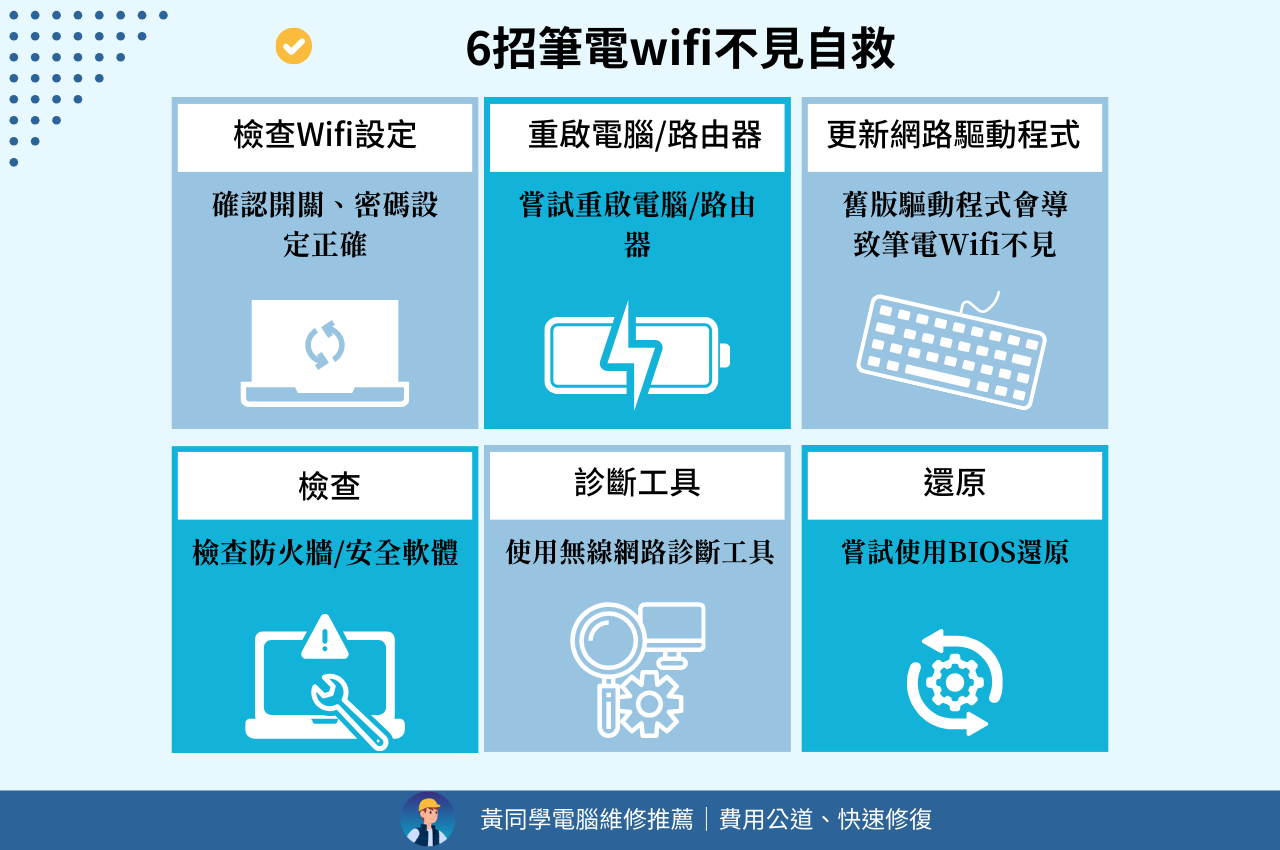
💡筆電 WiFi 不見的建議排解順序:
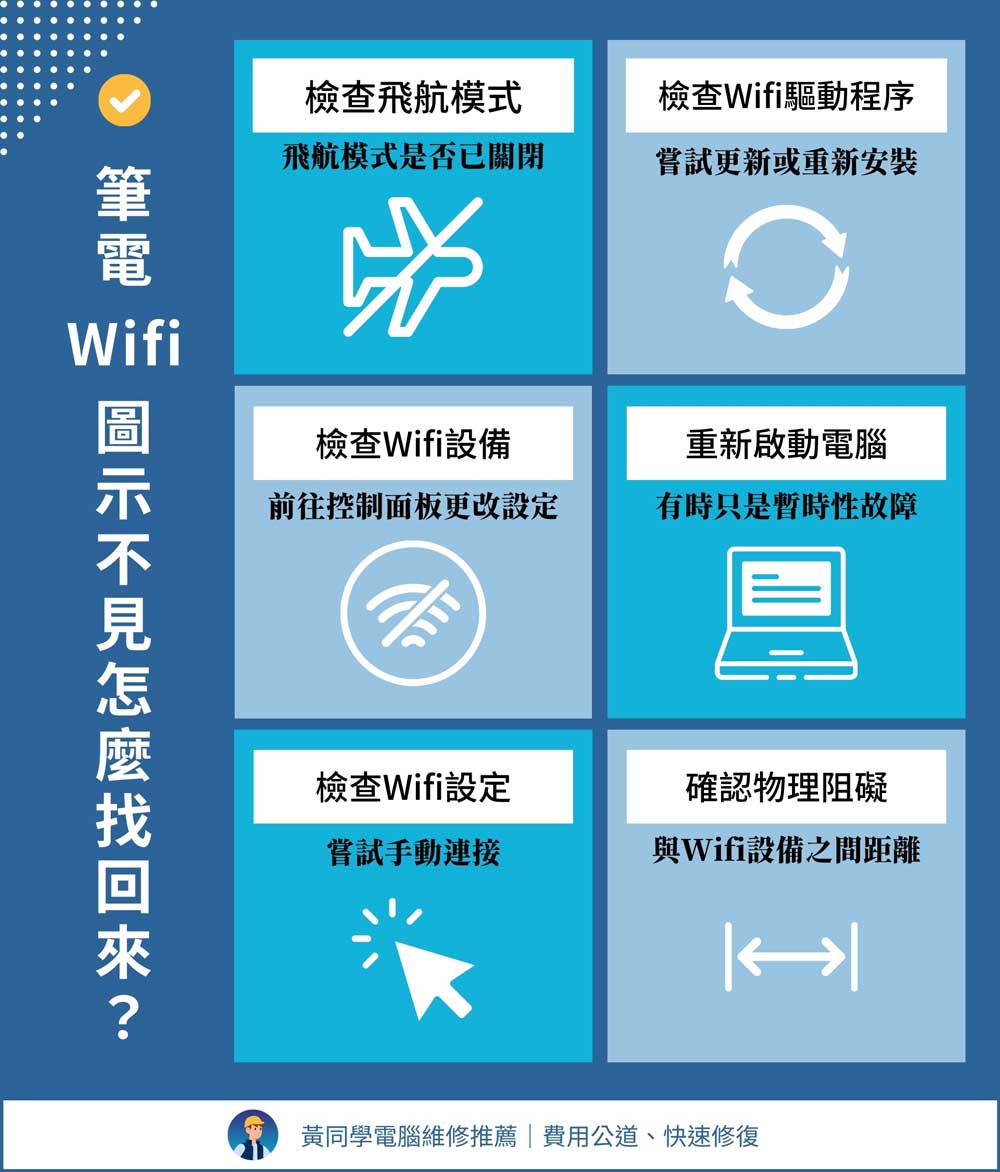
方法一、關閉飛航模式並確認WiFi功能鍵
第一步先排除 WiFi 被系統設定、鍵盤快捷鍵或實體開關關閉的情況。
- 關閉飛航模式:前往「設定 > 網路與網際網路 > 飛航模式」,確認飛航模式已關閉。
- 確認 WiFi 開關:進入「設定 > 網路與網際網路」,確認是否仍看得到 WiFi 選項並已開啟。
- 檢查功能鍵:部分 ASUS、Acer、MSI 筆電可透過 Fn 搭配 F2、F5、F7,或帶有天線、飛機圖示的按鍵控制無線功能,實際按鍵依機型而異。
- 檢查實體開關:部分較舊筆電在機身側邊設有 Wireless/WiFi 實體開關。
如果連「設定 > 網路與網際網路」裡的 WiFi 選項都不見了,就不用一直切換飛航模式,直接往下檢查 WLAN 服務與裝置管理員。
方法二、重新啟動並執行完整關機
如果 WiFi 是突然消失,可以先執行一般的「重新啟動」。若重新開機後仍沒有恢復,再進一步執行完整關機,讓無線網卡重新初始化。
- 儲存目前工作並關閉程式。
- 先執行一次正常「重新啟動」。
- 若無效,再按住 Shift 鍵,同時點選「開始 > 電源 > 關機」。
- 待筆電完全關機後,拔除充電器及非必要 USB 外接設備。
- 等待約 30 秒~1 分鐘後,再重新接上電源並開機。
如果只是無線網卡或 Windows 暫時沒有正常初始化,重新啟動或完整關機後,WiFi 圖示可能就會重新出現。
方法三、檢查WLAN AutoConfig無線服務
WLAN AutoConfig 是 Windows 用來搜尋、顯示及連接 WiFi 的重要服務。若服務被停止,可能會出現 WiFi 開關或附近無線網路消失的情況。
- 按下 Win + R。
- 輸入
services.msc,按 Enter。 - 找到「WLAN AutoConfig」。
- 雙擊開啟後,將「啟動類型」設定為「自動」。
- 若服務狀態顯示「已停止」,點選「啟動」。
- 完成後重新啟動筆電。
如果 WLAN AutoConfig 已正常執行,但 WiFi 開關仍完全不見,下一步就要確認 Windows 是否還偵測得到無線網卡。
方法四、打開裝置管理員,確認無線網卡有沒有消失
這一步是判斷「設定問題、驅動問題還是硬體問題」最重要的關鍵。按下 Win + X,開啟「裝置管理員」,再展開「網路介面卡」。
無線網卡名稱通常會包含 Wireless、Wi-Fi、WLAN、Intel、Realtek、MediaTek 或 Qualcomm 等字樣。
情況一:看得到無線網卡,而且沒有異常符號
- 右鍵點選無線網卡。
- 如果選單顯示「啟用裝置」,代表目前網卡被停用,直接將它啟用。
- 如果已啟用,可先選擇「停用裝置」。
- 等待數秒後再重新「啟用裝置」。
情況二:無線網卡旁出現黃色驚嘆號
黃色驚嘆號通常代表驅動程式或裝置啟動異常,可以右鍵開啟「內容」,查看裝置狀態與錯誤代碼。
| 常見狀況 | 可能原因 | 建議處理 |
| 代碼 10 | 裝置無法正常啟動,可能與驅動或硬體異常有關 | 完整關機、回復或重新安裝官方驅動 |
| 代碼 43 | Windows 停止裝置運作 | 解除安裝裝置並重新安裝驅動,持續出現再檢查硬體 |
| 代碼 45 | Windows 判斷硬體目前未連接 | 掃描硬體、檢查 BIOS,必要時進行硬體檢測 |
情況三:裝置管理員完全找不到WiFi網卡
如果「網路介面卡」裡完全沒有 Wireless 或 WiFi 裝置,可以再做以下檢查:
- 在裝置管理員上方點選「檢視 > 顯示隱藏的裝置」。
- 再次展開「網路介面卡」,查看是否出現灰色的無線網卡。
- 點選「動作 > 掃描硬體變更」。
- 查看「其他裝置」是否出現「Network Controller」或未知裝置。
- 若仍完全偵測不到,再進一步安裝原廠驅動並檢查 BIOS。
若 Windows 與 BIOS 都完全偵測不到無線網卡,硬體問題的可能性就會提高,例如網卡鬆脫、網卡故障或主機板線路異常。
方法五、更新、回復或重新安裝WiFi網卡驅動
Windows 更新、驅動程式損壞或版本不相容,都可能造成筆電 WiFi 突然不見。尤其如果問題是在 Windows 更新或驅動更新後才出現,更值得先檢查驅動。
先嘗試更新驅動
- 進入裝置管理員。
- 右鍵點選無線網卡。
- 選擇「更新驅動程式」。
更新後才出問題,可嘗試回復驅動
- 右鍵無線網卡,進入「內容」。
- 切換至「驅動程式」。
- 若「回復驅動程式」可以點選,可嘗試回到前一版本。
仍無效,再重新安裝驅動
- 在裝置管理員右鍵點選無線網卡。
- 選擇「解除安裝裝置」。
- 重新啟動 Windows,讓系統重新偵測網卡。
- 若 Windows 沒有自動安裝,請至筆電品牌官方支援網站下載對應 WLAN/Wireless 驅動。
建議使用 ASUS、Acer、MSI 或筆電原廠提供的驅動程式,不要只依賴第三方驅動下載網站。錯誤的型號或不相容版本,反而可能讓 WiFi 消失、斷線或無法啟動的情況更加嚴重。
方法六、執行Windows網路疑難排解與網路重設
如果裝置管理員仍能看到無線網卡,但 WiFi 功能異常,可以再使用 Windows 的網路疑難排解與「網路重設」。
Windows 11
- 可先使用 Windows 內建的網路與網際網路疑難排解功能。
- 需要重新設定網路介面卡時,可前往「設定 > 網路與網際網路 > 進階網路設定 > 網路重設」。
Windows 10
- 可從「設定 > 網路和網際網路 > 狀態」執行網路疑難排解。
- 需要進一步處理時,再使用頁面中的「網路重設」。
網路重設會重新安裝網路介面卡,部分已儲存的 WiFi、VPN 或網路設定可能需要重新設定,因此執行前建議先確認 WiFi 密碼及重要網路設定。
方法七、檢查BIOS與無線網卡硬體
如果裝置管理員完全找不到 WiFi 網卡,或前面所有方法都無效,可以再檢查 BIOS 是否仍有偵測或啟用無線網路功能。
- 重新啟動筆電。
- 依品牌與機型按下 F2、F10、Delete、Esc 等按鍵進入 BIOS。
- 尋找 Wireless、WLAN、Network、Onboard Devices 等相關項目。
- 若有相關選項,確認無線網路功能為 Enabled。
- 若曾修改 BIOS 但不確定設定內容,可依機型考慮載入預設值,再儲存離開。
並不是每台筆電的 BIOS 都會提供 WLAN 開關,因此沒有看到該選項不一定代表異常。
若 BIOS 與 Windows 都完全偵測不到無線網卡,或 WiFi 網卡會反覆出現、消失,就較需要懷疑網卡接觸不良、網卡本體故障、天線或主機板相關問題。
依照以上 7 個步驟操作後,WiFi 圖示、WiFi 開關或無線網卡仍沒有恢復,可來電:0906-168-771,或加 Line:@971pfpto,由黃同學電腦維修協助判斷是 Windows、驅動程式還是 WiFi 網卡硬體問題。
黃同學電腦維修
- 星期一~星期五:09:30–18:30
- 星期六~星期日:13:00–17:00
ASUS、Acer、MSI筆電WiFi不見,要另外檢查什麼?
不同品牌筆電的基本排解原理相同,差別主要在功能鍵、原廠診斷工具、驅動下載方式與 BIOS 操作。下載驅動時應以筆電完整型號為準,不要只用品牌名稱搜尋。
| 品牌 | 建議額外確認 |
| ASUS | 確認功能鍵、MyASUS 診斷功能,並依完整機型下載 Wireless/WLAN 驅動 |
| Acer | 檢查裝置管理員、網卡驅動及省電設定,依 SNID、序號或型號下載官方驅動 |
| MSI | 確認 MSI Center、功能鍵及官方 WLAN 驅動,若網卡持續消失再檢查 BIOS 與硬體 |
Win11筆電WiFi不見怎麼辦?Windows 10、11操作差在哪?
Windows 10 與 Windows 11 發生 WiFi 不見時,核心排解方向其實相同,都應依序確認飛航模式、WLAN AutoConfig、裝置管理員、網卡驅動與網路重設,主要差異在設定頁面的位置。
| 項目 | Windows 11 | Windows 10 |
| 網路設定 | 設定 > 網路與網際網路 | 設定 > 網路和網際網路 |
| 網路重設 | 網路與網際網路 > 進階網路設定 > 網路重設 | 網路和網際網路 > 狀態 > 網路重設 |
| 更新後 WiFi 消失 | 先檢查網卡驅動,若更新後才出現問題,可確認是否能回復前一版驅動 | |
WiFi圖示還在,但筆電連不上網路怎麼辦?
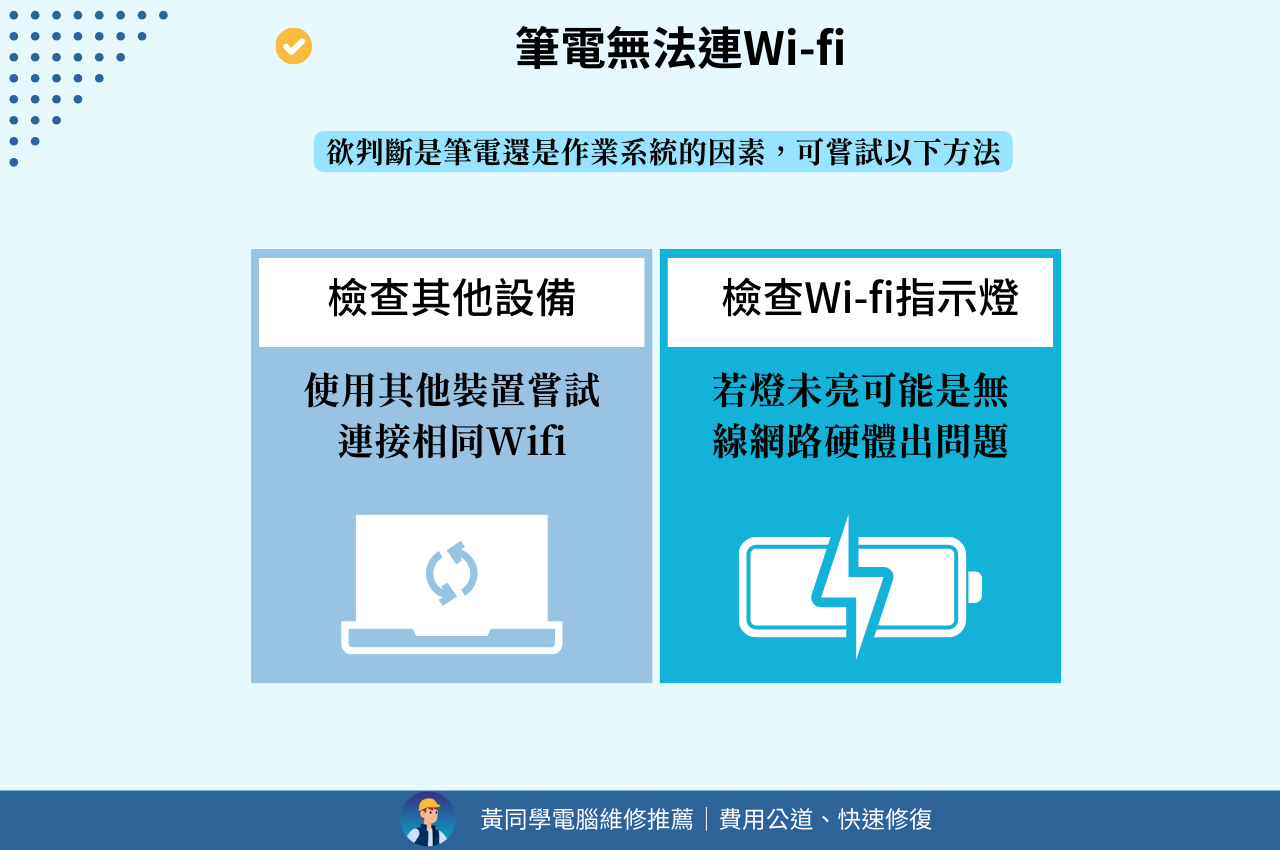
如果設定裡還看得到 WiFi 開關,也能搜尋到附近無線網路,代表問題通常不是本文所說的「WiFi 功能消失」,而可能與WiFi 密碼、路由器、IP/DNS、網路設定或電信連線有關。
這類問題的排解方向與「WiFi 圖示、無線網卡不見」不同,建議直接參考黃同學的電腦 WiFi 連不上?找不到網路、已連線卻不能上網排解方法,避免在兩種不同問題之間重複操作。
筆電WiFi無法開啟,需要重灌Windows嗎?
不建議 WiFi 一不見就直接重灌。多數情況應先把系統設定、無線服務、驅動與硬體偵測檢查完成,再決定是否真的需要重新安裝 Windows。
重灌前至少先完成以下檢查:
- 確認飛航模式與 WiFi 功能鍵。
- 確認 WLAN AutoConfig 正常執行。
- 確認裝置管理員是否看得到無線網卡。
- 重新安裝筆電品牌官方提供的 WLAN/Wireless 驅動。
- 確認 BIOS 或系統仍能偵測無線網卡。
- 確認是否為 Windows 更新後才開始發生。
如果裝置管理員與 BIOS 都完全偵測不到 WiFi 網卡,即使重新安裝 Windows,也可能無法解決問題,這時應優先排除網卡或主機板硬體故障。
筆電WiFi不見常見問題
Q:筆電右下角沒有WiFi圖示怎麼辦?
先確認「設定 > 網路與網際網路」裡是否還有 WiFi 選項。如果設定內仍有 WiFi,可先重新啟動電腦;如果連 WiFi 開關也一起消失,再檢查 WLAN AutoConfig、裝置管理員與網卡驅動。
Q:筆電只剩飛航模式,沒有WiFi選項怎麼辦?
先確認 WLAN AutoConfig 是否啟動,再開啟裝置管理員查看無線網卡是否被停用、有黃色驚嘆號或完全消失。如果找不到網卡,可顯示隱藏裝置、掃描硬體變更並重新安裝官方驅動。
Q:裝置管理員找不到WiFi網卡怎麼辦?
先點選「檢視 > 顯示隱藏的裝置」,再執行「掃描硬體變更」,並確認「其他裝置」中是否有 Network Controller。若仍完全找不到,再安裝官方驅動並檢查 BIOS;Windows 與 BIOS 都沒有偵測到時,就要進一步排除硬體故障。
Q:Windows 11更新後WiFi不見怎麼辦?
如果問題是在 Windows Update 後才出現,先檢查裝置管理員中的無線網卡狀態,可嘗試更新驅動;若新版驅動造成異常且系統允許,也可使用「回復驅動程式」,或改安裝筆電原廠提供的對應 WLAN 驅動。
Q:WiFi圖示不見是不是網卡壞了?
不一定。飛航模式、WLAN 服務停止、網卡被停用或驅動程式異常,都可能讓 WiFi 圖示與開關消失。若裝置管理員、BIOS 都偵測不到網卡,或網卡持續反覆消失,才比較需要懷疑硬體故障。
Q:ASUS、Acer、MSI筆電WiFi不見的處理方式一樣嗎?
基本排解方向相同,都應先檢查 WiFi 開關、WLAN 服務、裝置管理員與驅動。不過各品牌的功能鍵、原廠診斷工具、BIOS 介面及驅動程式不同,下載驅動時應使用完整機型到原廠支援網站查找。
Q:MSI筆電WiFi不見怎麼辦?
可先確認功能鍵與 MSI Center 是否有關閉無線功能,再至裝置管理員查看 WiFi 網卡是否存在。如果問題與驅動有關,應依完整機型從 MSI 官網重新安裝 WLAN 驅動;網卡若持續反覆消失,再進一步檢查 BIOS 與硬體。
筆電WiFi一直消失,需要送修嗎?
如果前面的設定、服務與驅動都已確認,但 WiFi 網卡仍無法正常偵測,就要開始考慮硬體問題。
以下情況建議安排進一步檢測:
- 裝置管理員與 BIOS 都偵測不到無線網卡。
- WiFi 網卡反覆出現、消失。
- 持續出現代碼 10、43、45 等裝置錯誤。
- 重新安裝官方驅動後,WiFi 選項仍完全沒有出現。
- 筆電曾摔落、進水、拆機或受到撞擊。
- 移動機身、壓到特定位置時,WiFi 狀態會跟著改變。
筆電WiFi維修多久能排解?
實際時間需依故障原因判斷。如果只是 Windows 設定、WLAN 服務或驅動程式異常,確認問題後通常較快處理;若涉及無線網卡、天線、接點或主機板線路,則需要依檢測結果與零件狀況評估。
送修前建議準備哪些資訊?
- 記下筆電品牌與完整型號。
- 確認 Windows 10 或 Windows 11 版本。
- 記錄 WiFi 從何時開始消失。
- 說明是否發生在 Windows 更新、摔落、進水或拆機之後。
- 若裝置管理員出現錯誤代碼,可先拍照留存。
- 記錄自己已經嘗試過哪些排解方法。
- 重要資料建議先做好備份。
如果 WiFi 圖示、WiFi 開關或無線網卡仍反覆消失,或裝置管理員已經完全偵測不到網卡,可來電:0906-168-771,或加 Line:@971pfpto,由黃同學筆電維修協助確認是 Windows、驅動、WiFi 網卡還是主機板問題,再評估適合的處理方式。
黃同學筆電維修流程

黃同學電腦維修
- 星期一~星期五:09:30–18:30
- 星期六~星期日:13:00–17:00