logologologologo
  • 電腦維修
    • 電腦主機板壞掉
    • 電腦主機維修
    • 電腦重灌
    • 電腦容量擴充
    • 電腦硬碟救援
    • 電腦資料救援
    • 電腦網路連不上
    • 電腦開機沒畫面
    • 電腦自動關機
  • 筆電維修
    • 筆電螢幕維修
    • 筆電電池更換
      • 筆電電池更換價格
      • Acer、ASUS筆電換電池
    • 筆電主機板維修
    • 筆電重灌
    • 筆電硬碟更換
    • 筆電容量擴充
    • 筆電資料救援
    • 筆電喇叭沒聲音
    • 筆電開機沒畫面
    • 筆電wifi不見
    • 筆電鍵盤維修
  • Mac維修
    • Mac主機板維修
    • Mac重灌
    • Mac容量
    • Mac硬碟
    • Mac資料救援
    • Mac電池維修
    • Mac喇叭維修
    • Mac螢幕維修
    • Mac wifi連不上
    • Mac鍵盤沒反應
  • 電腦販售
  • 維修知識
  • 關於我們
✕
5招搞定電腦一直重開機,輕鬆解決電腦自動重開機困擾!

5招搞定電腦一直重開機,輕鬆解決電腦自動重開機困擾!

電腦一直重開機,13招輕鬆解決電腦自動重開機困擾!

  1. 黃同學電腦維修
  2. 電腦一直重開機,13招輕鬆解決電腦自動重開機困擾!

作者:黃同學電腦維修工程師

電腦自己重開機、電腦不斷重新開機、甚至是電腦剛開機就當機或電腦開機後沒反應,這些狀況看似嚴重,其實多半能透過正確排查找出原因。

最常見的原因包括:硬體鬆脫、散熱異常、電源供應器老化、Windows 更新錯誤、病毒、驅動程式衝突等。

本篇以工程師實務經驗,依「先簡單→再進階」方式帶你排查,讓你的電腦重新恢復正常。

電腦自動重開機解法快速看:

    電腦一直重開機怎麼辦?常見原因與快速排查方式

    如果你的電腦一直重開機沒畫面、電腦剛開機就當機,或是完全進不了桌面,先從以下最簡單的步驟開始:

    1.檢查是否過熱

    過熱會讓電腦自動重新啟動保護硬體,是造成電腦會自動重開機最常見原因之一。

    快速檢查:

    • 看散熱風扇是否有轉
    • 處理器是否異常燙
    • 機殼內是否充滿灰塵

    解決方法:

    • 清灰塵
    • 更換散熱膏
    • 確保風流方向正確

    2.移除所有外接USB裝置(常造成開機循環)

    壞掉的USB、讀卡機、藍牙接收器都有可能造成:

    • 電腦開機後沒反應
    • 電腦不斷重新開機
    • 電腦一直重開機沒畫面

    解決方法為拔掉所有USB,只留鍵盤與滑鼠。

    3.安全模式檢查軟體問題

    安全模式可以快速判斷:

    • 若不會重啟→是軟體 / 驅動問題
    • 若還是重啟→更可能是硬體問題

    4.關閉Windows自動重新啟動

    系統遇到錯誤會自動重啟,因此看不到藍畫面。

    關閉方式:

    右鍵本機 → 內容 → 進階系統設定 → 啟動與復原 → 取消「自動重新啟動」。

    電腦重複開機的簡易檢查:散熱、USB、電源先排除

    電腦重複開機通常是以下原因造成:

    1. PSU電源供應器不穩或瓦數不足

    典型症狀:

    • 玩遊戲時突然重啟
    • 電腦不定時重開機
    • 剛開機10秒就自動關機再開

    處理方法:

    • 更換電源線
    • 測試其他PSU
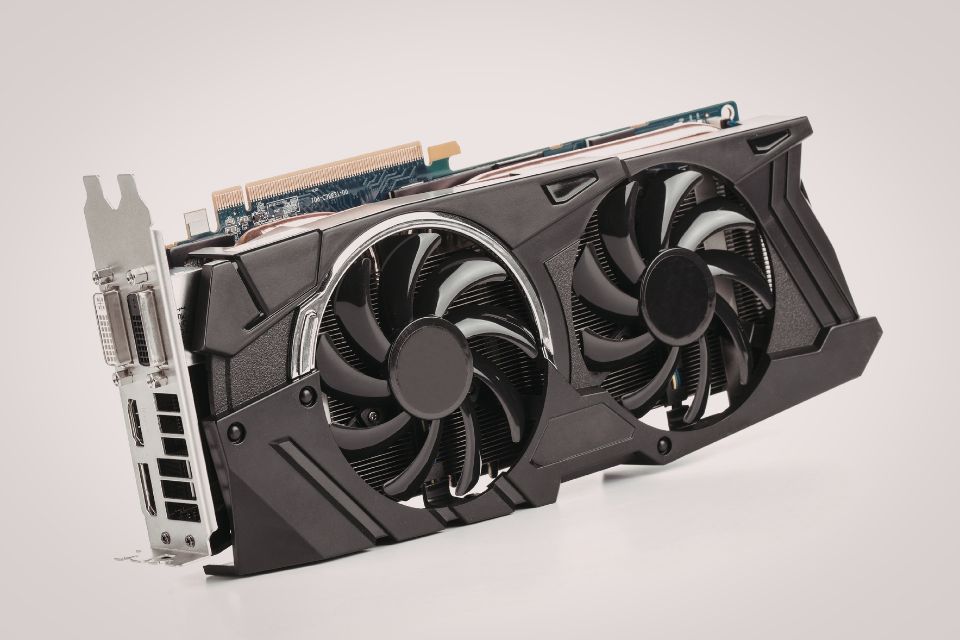
    • 使用足瓦數PSU(特別是有顯卡的情況)

    2.機殼內灰塵太多導致散熱異常

    灰塵堆積會使溫度升高,引發重啟。
    Line(圖片CTA)

    電腦一直自動重開機?可能是軟體與系統錯誤

    除了硬體問題外,軟體因素也很常造成電腦一直自動重開機。

    1.病毒感染導致系統不穩定

    中毒會造成:

    • 電腦突然自己重開機
    • 電腦不定時重開機
    • 電腦開機後沒反應

    建議使用:

    • Windows Defender
    • Malwarebytes
    • 卡巴斯基

    2. Windows更新錯誤造成重開機循環

    若更新後出現:

    • 無限重開
    • 開機卡 Logo
    • 開機後幾秒就自動重啟

    建議:設定→ Windows Update →更新記錄→解除安裝最新更新。

    3.系統檔案損壞(常見於電腦剛開機就當機)

    執行SFC修復:

    sfc /scannow

    電腦一直重開機沒畫面?硬體故障排查完整教學

    如果電腦一直重開機沒畫面、螢幕無訊號,多半是硬體問題。

    1. RAM記憶體接觸不良

    是最常見的硬體問題。

    症狀如下:

    • 電腦不斷重新開機
    • 進不了系統
    • 黑畫面沒反應

    解決方法:

    1. 拔電源
    2. 拔下 RAM,用橡皮擦清潔金手指
    3. 單條測試
    4. 必要時更換

    2.顯示卡或主機板線材鬆脫

    檢查:

    • 顯示卡PCIe是否卡緊
    • 電源8-pin是否插牢

    黃同學電腦維修

    ★ ★ ★ ★ ★ 4.8 (1,200+ 則評論)

    Line諮詢:@971pfpto

    電話諮詢:0906-168-771

    地址:台北市中山區中山北路二段65巷2弄62號1樓

    (捷運雙連站1號出口,走路8分鐘)

    營業時間:

    • 星期一~星期五:09:30–18:30
    • 星期六~星期日:13:00–17:00
    Google Map Line諮詢
    若地圖無法載入,請改用 Google 地圖 App。

    電源或過熱導致電腦重複開機?硬體排查這樣做

    高溫與不穩定供電,是讓電腦重複開機的兩大主因。

    1.CPU散熱問題

    重新上散熱膏、固定散熱器。

    2.PSU老化

    老電源會造成:

    • 電腦不定時重開機
    • 隨機跳電
    • 進Windows就突然自己重開機

    系統更新錯誤讓電腦一直自動重開機?修復方法一次看懂

    1. 關閉快速啟動
    2. 檢查驅動程式更新
    3. 執行 SFC / DISM
    4. 還原系統到前一版本
    5. 若無法開機 → 進入修復模式重置系統

    電腦一直重開機 Win10 / Win11?完整修復流程與還原建議

    如果你使用Windows10或Windows11,重啟循環問題更常出現在更新後。

    建議依序操作:

    1. 進安全模式
    2. 移除最新更新
    3. 關閉快速啟動
    4. 重新安裝驅動
    5. 系統重置(保留個人檔案)

    Line(圖片CTA)

    電腦重複開機或突然自己重開機?資料救援優先處理

    若電腦重複開機到無法進系統,請先救資料。

    推薦工具:

    • EaseUS Data Recovery
    • Recuva
    • R-Studio(支援 RAID)

    電腦一直重開機需要維修嗎?交給黃同學工程師快速檢測

    如果以上方法無法解決你的問題,可能是更複雜的硬體或系統錯誤,這時候就交給專業的黃同學!

    黃同學的服務優勢:

    • 專業診斷:針對電腦自動重開機原因提供精確的分析與解決方案。
    • 快速處理:熟練處理各種電腦一直重開機win10、硬體檢測與系統優化。
    • 資料救援專家:即使系統崩潰,仍能幫助你安全取回重要資料。

    聯繫方式:

    • Line ID:@971pfpto
    • 到店維修:攜帶你的電腦直接來店,享受專業的電腦維修服務!

    黃同學電腦維修

    ★ ★ ★ ★ ★ 4.8 (1,200+ 則評論)

    Line諮詢:@971pfpto

    電話諮詢:0906-168-771

    地址:台北市中山區中山北路二段65巷2弄62號1樓

    (捷運雙連站1號出口,走路8分鐘)

    營業時間:

    • 星期一~星期五:09:30–18:30
    • 星期六~星期日:13:00–17:00
    Google Map Line諮詢
    若地圖無法載入,請改用 Google 地圖 App。

    更多電腦一直重開機知識:

    • 電腦一直當機讓你好抓狂?5招電腦常當機自救方法!
    • 電腦開機沒畫面?5招工程師常用的方法,解決電腦當機畫面不動、卡住、沒畫面
    • 電腦自動關機怎麼解決?5大常見問題+修復方法詳解
    • 筆電鍵盤沒反應、壞掉不能打字,試這6招排解方式,ASUS、ACER筆電都能用

    相關文章

    電腦網路連不上常見問題:電腦wifi連不上、不見、wifi已連線無法上網、一直斷線,專家來解答!

    電腦網路連不上常見問題:電腦wifi連不上、不見、wifi已連線無法上網、一直斷線,專家來解答!

    2025 年 11 月 18 日

    電腦網路連不上怎麼辦?電腦WiFi連不上、找不到WiFi、已連線卻無法上網排解指南


    MORE
    電腦開機沒畫面?5招工程師常用的方法,解決電腦當機畫面不動、卡住、沒畫面的各種問題

    電腦開機沒畫面?5招工程師常用的方法,解決電腦當機畫面不動、卡住、沒畫面的各種問題

    2025 年 9 月 30 日

    電腦開機沒畫面怎麼辦?8步驟排查與特殊情境對策


    MORE
    電腦一直當機讓你好抓狂?5招電腦常當機自救方法!

    電腦一直當機讓你好抓狂?5招電腦常當機自救方法!

    2025 年 2 月 25 日

    電腦一直當機讓你好抓狂?5招電腦常當機自救方法!


    MORE

    最新文章

    • 筆電找不到Wifi無法連線?電腦Wifi不見6招教你找回 Wifi圖示0
      筆電wifi不見!筆電找不到 WiFi 無法連線?6 招緊急救援電腦 WiFi 圖示消失
      2025 年 12 月 3 日
    • 筆記型電腦電池更換時間點請筆記!加碼告訴你筆電電池更換價格費用與常見問題0
      筆電電池更換費用多少?筆電電池用多久?DIY筆電換電池注意事項
      2025 年 12 月 3 日
    • 電腦網路連不上常見問題:電腦wifi連不上、不見、wifi已連線無法上網、一直斷線,專家來解答!0
      電腦網路連不上怎麼辦?電腦WiFi連不上、找不到WiFi、已連線卻無法上網排解指南
      2025 年 11 月 18 日
    • 5招搞定電腦一直重開機,輕鬆解決電腦自動重開機困擾!0
      電腦一直重開機,13招輕鬆解決電腦自動重開機困擾!
      2025 年 11 月 18 日
    • Mac重置教學》如何將Mac恢復出廠設置?4個MacBook重置方法與注意事項0
      MacBook重置教學,4招MacBook、Mac重置方法,恢復原廠設置超簡單!
      2025 年 11 月 4 日
    • Macbook維修價格表》Mac維修項目:螢幕、主機板破裂、電池更換一手包辦0
      MacBook維修
      2025 年 11 月 4 日

    關於我

    工程師阿杰
    工程師阿杰
    • 電話諮詢
    • LINE

    最新文章

    • 筆電找不到Wifi無法連線?電腦Wifi不見6招教你找回 Wifi圖示0
      筆電wifi不見!筆電找不到 WiFi 無法連線?6 招緊急救援電腦 WiFi 圖示消失
      2025 年 12 月 3 日
    • 筆記型電腦電池更換時間點請筆記!加碼告訴你筆電電池更換價格費用與常見問題0
      筆電電池更換費用多少?筆電電池用多久?DIY筆電換電池注意事項
      2025 年 12 月 3 日
    • 電腦網路連不上常見問題:電腦wifi連不上、不見、wifi已連線無法上網、一直斷線,專家來解答!0
      電腦網路連不上怎麼辦?電腦WiFi連不上、找不到WiFi、已連線卻無法上網排解指南
      2025 年 11 月 18 日
    • 5招搞定電腦一直重開機,輕鬆解決電腦自動重開機困擾!0
      電腦一直重開機,13招輕鬆解決電腦自動重開機困擾!
      2025 年 11 月 18 日
    • Mac重置教學》如何將Mac恢復出廠設置?4個MacBook重置方法與注意事項0
      MacBook重置教學,4招MacBook、Mac重置方法,恢復原廠設置超簡單!
      2025 年 11 月 4 日
    • Macbook維修價格表》Mac維修項目:螢幕、主機板破裂、電池更換一手包辦0
      MacBook維修
      2025 年 11 月 4 日

    如何找到我

    台北市中山區中山北路二段65巷2弄62號1樓
    (捷運雙連站1號出口,走路8分鐘)

    上班時間

    週一 ~ 週五 09:30-18:30
    週六 ~ 週日 13:00-17:00

    • LINE
    • 電話諮詢
    • 公司

    阿杰擅長的維修項目

    • Mac維修
    • 筆電維修
    • 桌機維修
    • 硬碟維修
    • 資料救援
    • 主機板維修
    工程師阿杰

    做電腦維修10幾年的工程師
    目前依然在鑽研電腦的偉大航道上