筆電電腦重灌費用多少?筆電重灌價格、資料備份一次看
電腦重灌費用通常會依照桌機、筆電、資料備份、驅動安裝與硬體狀況而不同。
一般單純重灌價格約落在NT$1,300~1,500;若需要資料備份、驅動設定或零件更換,費用則會另外評估。
如果電腦變慢、中毒、無法開機或系統錯誤,重灌不一定是唯一解法。
這篇文章會整理電腦重灌費用、筆電重灌價格、Win10/Win11 重灌流程與重灌前注意事項,幫你先判斷該自己處理,還是交給工程師檢測。
電腦重灌費用、流程與注意事項快速看
電腦重灌費用多少?筆電、桌機重灌價格表
重灌電腦費用通常會依照設備類型與服務內容而不同。如果只是單純安裝作業系統,價格會比較單純;若還需要資料備份、驅動安裝、硬體檢測或零件更換,整體費用就會增加。
以下為黃同學電腦維修提供的電腦重灌價格參考,實際費用仍會依現場檢測、電腦狀況與使用者需求評估。
| 電腦重灌項目 | 電腦重灌費用(NTD) | 說明 |
| 桌機電腦重灌 | PC NT$1,300 | 適合一般桌上型電腦重新安裝系統 |
| 筆電重灌 | NB NT$1,500 | 筆電型號與驅動較多,費用通常略高於桌機 |
| 拆機檢測 | NT$0 | 協助初步確認電腦狀況 |
| 硬體檢測 | NT$0 | 檢查硬碟、記憶體、主機板等硬體狀況 |
| 軟體檢測 | NT$0 | 確認系統異常、軟體衝突或病毒問題 |
| 維修更換零組件 | 零組件價格+NT$500 | 若檢測後需更換零件,會另行報價 |
| 驅動程式安裝設定 | NT$500 | 包含基本驅動安裝與功能確認 |
| 資料備份 | NT$800~1,500 | 依資料量、硬碟狀況與備份時間評估 |
| 電腦周邊及套裝電腦 | 依現場價格為主 | 特殊設備或套裝機需現場確認 |
提醒:電腦重灌費用不是只看安裝系統而已,若有資料備份、硬碟異常、驅動不完整或零件損壞,費用與處理時間都會不同。
建議先檢測,再判斷是否真的需要重灌。
為什麼電腦重灌費用會不同?影響價格的4個因素
電腦重灌價格不同,通常不是單純因為安裝 Windows 這件事,而是因為每台電腦的狀況、資料需求與後續設定不同。
有些店家只處理系統安裝,有些則會包含檢測、備份、驅動與基本功能測試,因此重灌電腦價格自然會有差異。
1. 桌機與筆電重灌難度不同
桌機電腦重灌費用通常比筆電單純,因為桌機硬體空間較大,零件拆裝與檢測較方便。
若只是一般 Windows 系統重灌,價格多半會落在NT$1,300左右。
筆電重灌費用通常約NT$1,500起,會比桌機略高,主要是因為筆電品牌型號較多,像是觸控板、快捷鍵、無線網卡、藍牙、顯示晶片等驅動程式都需要逐一確認。
如果電腦已經使用多年,或同時出現開機很慢、硬碟讀取異常、散熱不良等問題,工程師也會先判斷是否只是系統問題,避免使用者花了重灌費用,卻沒有真正解決問題。
2. 是否需要資料備份
資料備份是影響電腦重灌費用的重要因素。若使用者只需要重灌C槽,且重要資料都已自行備份,處理費用會比較單純。
但如果需要工程師協助備份桌面、下載資料夾、文件、照片、影片或工作檔案,則會依照資料量、硬碟讀取狀況與備份時間另外計費。資料越多、硬碟狀況越不穩,備份時間與處理難度通常也會提高。
3. 是否需要安裝驅動與基本設定
重灌後如果驅動沒有安裝完整,電腦可能會出現無法連Wi-Fi、沒有聲音、螢幕解析度異常、藍牙不能用或觸控板失靈等情況。
尤其筆電重灌時,驅動程式通常比桌機更複雜。若使用者需要完整安裝網路、音效、顯示卡、藍牙、觸控板等功能,並確認系統可正常使用,費用可能會比單純系統重灌高一些。
4. 是否有硬碟、SSD或硬體異常
有些電腦看起來像是系統壞掉,但實際上可能是硬碟老化、SSD異常、記憶體不穩或主機板問題。如果硬體已經出現故障,單純重灌不一定能解決問題。
實務上,電腦變慢、無法開機、藍屏或反覆當機,都不一定只是Windows系統問題。
因此在重灌前,會建議先檢測硬體狀況,確認真正原因後,再判斷是否重灌、升級SSD 或更換零組件。
5. Win10、Win11 安裝需求不同
Win10與Win11的安裝流程相近,但Win11對硬體規格有較明確的要求,例如TPM 2.0、處理器支援度與安全開機等條件。
如果電腦規格不符合 Win11 最低需求,可能不適合直接升級或重灌成Win11。這時建議先讓工程師協助判斷適合的系統版本,避免安裝後出現相容性或使用不穩的問題。
想確認自己的電腦重灌費用嗎?歡迎來電:0906-168-771 或加 Line 線上聯繫:@971pfpto,可先協助你判斷是否需要重灌。
黃同學電腦維修
- 星期一~星期五:09:30–18:30
- 星期六~星期日:13:00–17:00
什麼情況需要電腦重灌?
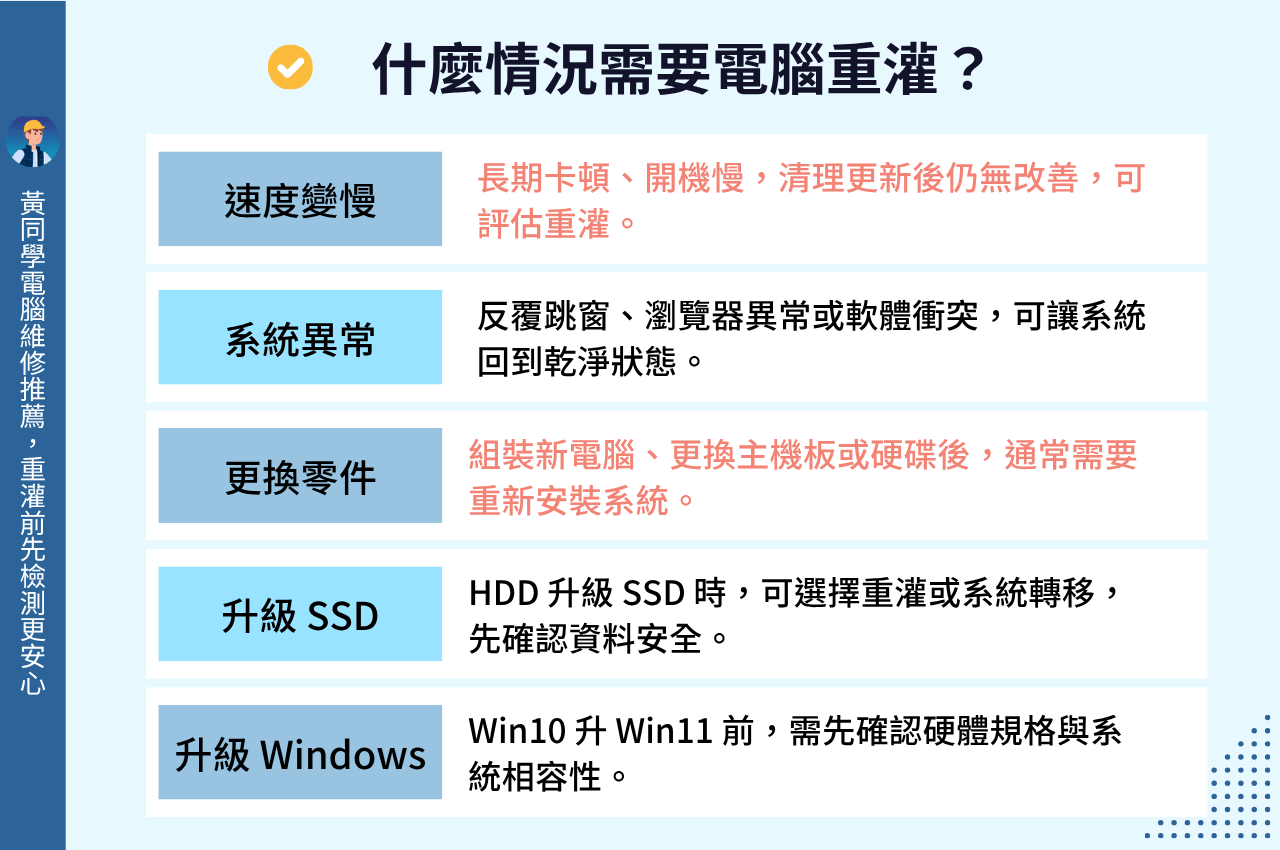
電腦重灌通常是一般修復方式無法解決問題時,才會考慮的處理方式。
如果只是單一軟體異常,可能不一定需要重灌;但如果系統長期不穩、反覆中毒或無法正常開機,就可以評估重灌。
一、電腦速度變慢、經常卡頓
電腦使用久了,系統暫存、開機程式、軟體衝突或病毒問題,都可能導致速度越來越慢。如果清理、更新、掃毒後仍無法改善,就可以評估是否需要重灌。
不過,若電腦變慢的主因是硬碟老化、記憶體不足或散熱不良,單純重灌只能短暫改善,後續仍可能再次卡頓。真正要解決問題,仍要先判斷是系統異常還是硬體效能不足。
二、電腦中毒或跳出異常視窗
如果電腦感染病毒、惡意軟體、廣告程式,甚至出現不明跳窗或瀏覽器被綁架,重灌可以讓系統回到較乾淨的狀態。
但在重灌前仍要注意資料備份,避免把已感染的檔案或可疑程式一起備份回新系統,導致問題再次發生。這類情況會建議備份前先確認檔案安全性。
三、組裝新電腦或更換零件
自行組裝新電腦、升級主機板、更換SSD或更換硬碟時,通常會需要重新安裝作業系統,讓系統能正常辨識新硬體。
這類情況不一定是電腦故障,而是因為硬體環境改變,需要重新建立乾淨的系統環境。若同時需要安裝驅動、更新系統與設定常用軟體,也可以一併請工程師協助處理。
四、更換硬碟或升級 SSD
如果原本使用傳統硬碟 HDD,想升級成 SSD,通常會需要重新安裝作業系統,或將原系統完整轉移到新硬碟。
若原硬碟已經老化或有壞軌,建議不要只做系統複製,應先確認資料安全,再評估重灌或資料救援。這樣可以降低資料遺失與重灌失敗的風險。
五、更換作業系統或升級 Windows
如果電腦要從 Win7 升級到 Win10,或從 Win10 改成 Win11,也可以透過重灌建立新的系統環境。
不過升級前要先確認硬體相容性,尤其 Win11 對硬體安全規格要求較高,不是每台舊電腦都適合安裝。若電腦規格較舊,會建議先評估使用需求,再決定系統版本。
電腦重灌前要注意什麼?
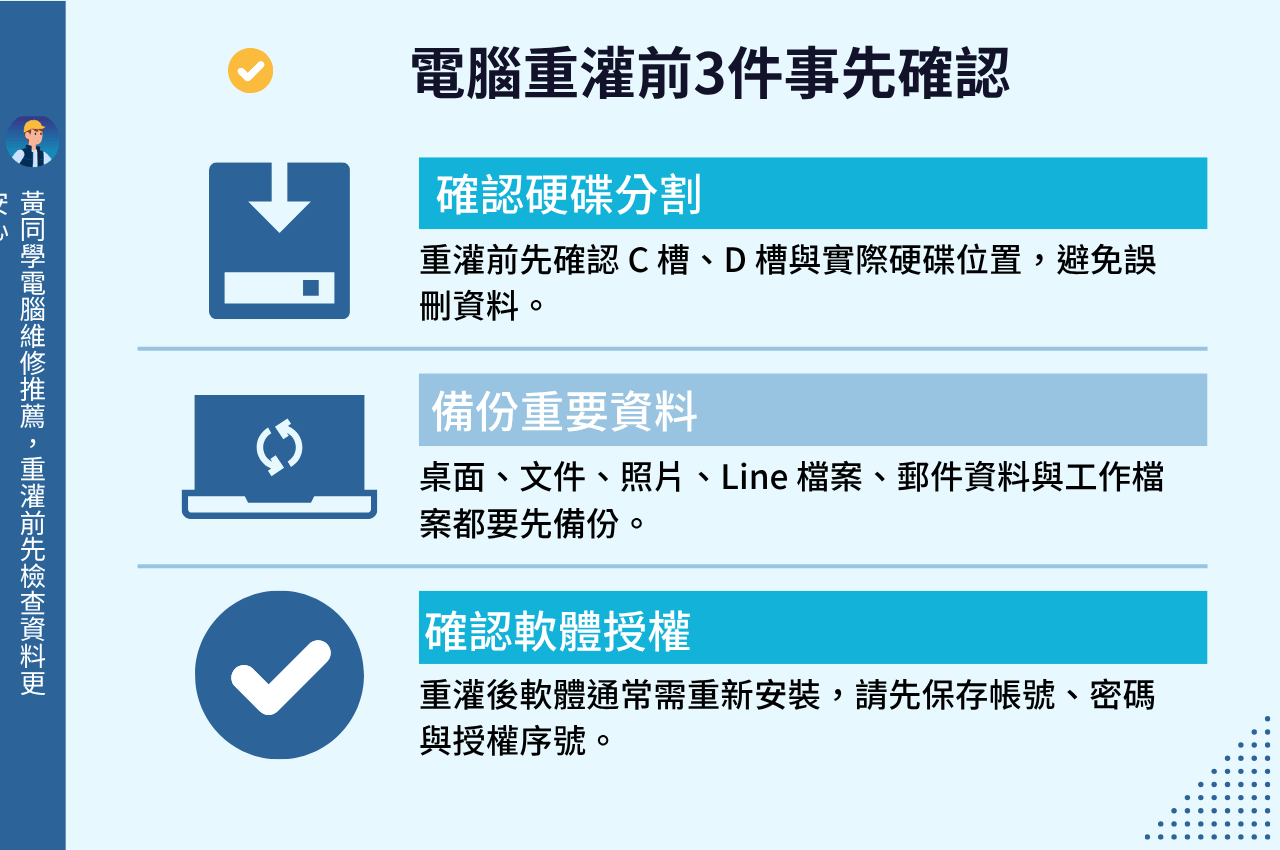
電腦重灌前最重要的事情就是資料備份。因為重灌通常會清除系統磁區,也就是多數人存放桌面、下載資料、文件與部分軟體資料的位置。
如果沒有先確認資料位置,重灌後可能會發生照片、工作檔、帳號資料或軟體設定遺失的狀況。尤其是工作用電腦,更不建議在不確定資料位置的情況下直接格式化。
1. 確認電腦有幾顆硬碟
重灌前要先確認電腦裡面到底有幾顆硬碟,以及 C 槽、D 槽是否位於同一顆硬碟。很多人以為資料放在 D 槽就一定安全,但如果 C 槽與 D 槽其實是同一顆硬碟分割出來的磁區,仍然需要小心確認。
- 如果只有一顆硬碟,但分成 C 槽與 D 槽,仍要確認兩個磁區是否都有重要資料。
- 如果電腦有兩顆硬碟,例如 SSD+HDD,要確認哪一顆是系統碟、哪一顆是資料碟。
- 如果不確定資料在哪裡,建議先請工程師協助確認,不要直接格式化。
簡單來說,重灌前不是只看磁碟代號,而是要確認實際硬碟與資料位置,才能降低誤刪風險。
2. 確認資料都已備份
很多使用者以為資料只放在 D 槽,但實際上桌面、下載、文件、瀏覽器書籤、Line 檔案、郵件資料、遊戲存檔等,都可能存在 C 槽。
重灌前建議先備份以下資料:
- 桌面檔案
- 下載資料夾
- 文件、圖片、影片
- 工作檔案與專案資料
- 瀏覽器書籤與密碼
- Line、Email 或常用軟體資料
- 重要軟體授權序號與帳號密碼
如果資料量很大,或硬碟已經有讀取異常,建議不要反覆開關機或自行複製大量檔案,避免讓硬碟狀況惡化。
3. 確認軟體是否需要重新安裝
電腦重灌後,原本安裝的軟體通常都需要重新安裝,例如 Office、Adobe、繪圖軟體、會計軟體、遊戲平台與特殊工作軟體。
如果軟體需要序號或登入帳號,建議在重灌前先確認授權資料是否還在,避免重灌後無法重新啟用。對公司電腦或工作用電腦來說,這一步尤其重要。
電腦可以自己重灌嗎?DIY 與找工程師差在哪?
電腦重灌可以自己來,但不一定每個人都適合自己重灌。如果你熟悉資料備份、Windows 安裝、驅動程式與基本故障排除,自行重灌確實可以省下一筆費用。
但如果電腦裡有重要資料、工作檔案,或你不確定電腦問題是系統還是硬體造成,找工程師會比較安全。從使用情境來看,重灌真正的風險通常不是安裝系統,而是資料誤刪、硬碟故障沒先發現,或重灌後驅動與軟體無法正常使用。
適合自己重灌的情況
如果你的電腦狀況單純,而且重要資料都已經完整備份,自行重灌會比較適合。常見情況包含:
- 電腦內沒有重要資料,或已完整備份
- 電腦仍可正常開機進入系統
- 知道 C 槽、D 槽與硬碟分割差異
- 知道如何下載與安裝驅動程式
- 可以接受重灌失敗後自行排除問題
簡單來說,自行重灌比較適合有基本電腦操作經驗、能自行判斷資料位置與系統狀況的人。
建議找工程師重灌的情況
如果電腦已經無法正常開機,或裡面有重要工作資料,就不建議直接自己重灌。這類情況更適合先檢測,再決定後續處理方式。
- 電腦內有重要資料尚未備份
- 電腦已經無法正常開機
- 不確定硬碟是否故障
- 重灌後需要完整安裝驅動與測試功能
- 筆電品牌型號較特殊,驅動安裝較複雜
- 需要確認是系統問題還是硬體問題
如果你不確定自己是哪一種情況,通常會建議先讓工程師確認電腦狀況,再決定是否重灌,會比直接操作更安全。
找工程師重灌的優點
找工程師重灌雖然需要支付電腦重灌費用,但可以節省自行爬文、安裝失敗、資料誤刪與驅動找不到的時間成本。
專業工程師在重灌前會先詢問使用需求、檢查電腦狀況,並協助判斷是否真的需要重灌。如果後續還有硬碟、記憶體、散熱或系統相容性問題,也能依照現場狀況提供建議。
不確定電腦能不能自己重灌嗎?歡迎來電:0906-168-771 或加 Line 線上聯繫:@971pfpto,先協助你確認電腦狀況。
怎麼重灌電腦?Win10、Win11 重灌流程
現在 Win10、Win11 的重灌流程比以前簡單許多,如果電腦仍能正常進入桌面,可以透過 Windows 內建的「重設此電腦」功能進行系統重設。
不過,自行重灌前仍要先備份資料,並確認電腦是否有硬體異常。如果電腦已經無法開機、硬碟讀不到或資料尚未備份,就不建議直接操作,避免資料遺失或讓原本問題變得更難處理。
步驟一:進入 Windows 設定
在 Windows 桌面點選「開始」>「設定」>「更新與安全性」>「復原」,接著找到「重設此電腦」並點選開始。
如果電腦本身已經無法順利進入桌面,就可能需要使用安裝媒體或其他方式處理,這類情況會比一般系統重設更複雜。
步驟二:選擇移除所有項目
系統會詢問是否保留個人檔案,若想完整重灌,一般會選擇「移除所有項目」。但在點選前,務必先確認重要資料是否已經備份。
很多資料看似不重要,但實際上可能包含工作檔、帳號設定或軟體授權資訊,因此操作前不要只憑印象判斷。
步驟三:選擇本機重新安裝
電腦可能會有多個磁碟區,例如 C 槽、D 槽或額外硬碟。若只是重灌系統,通常會針對 Windows 所在磁碟進行處理。
如果不確定哪個磁區是系統碟,建議不要自行操作,以免誤刪資料。尤其是有多顆硬碟或曾經更換 SSD 的電腦,更需要先確認磁碟配置。
步驟四:點選變更設定
如果想讓系統清理得更乾淨,可以點選「變更設定」,再選擇移除檔案並清理磁碟機。這個步驟會花比較久,但系統會更接近乾淨安裝狀態。
若只是想改善系統異常,可以依照實際需求選擇重設方式;若要出售、轉讓電腦,則更需要注意資料是否確實清除。
步驟五:插上電源並開始重灌
重灌電腦時務必插上電源,尤其筆電不可只靠電池執行。若重灌過程中斷電,可能造成系統安裝失敗,甚至需要重新安裝。
重灌完成後,也要確認 Windows 更新、驅動程式、網路、音效、顯示與常用軟體是否能正常使用,才算完成基本設定。
自行重灌適合對電腦設定、資料備份與驅動安裝有基本概念的人。如果你是電腦新手,或電腦裡有重要工作資料,會建議先讓工程師確認後再處理。
電腦重灌要多久?自行重灌與工程師處理時間比較
電腦重灌時間會依照是否需要備份、硬體速度、系統安裝狀況與驅動設定而不同。如果只是純重灌,時間通常較短;若包含資料備份與完整設定,就會需要更久。
實際上,最花時間的通常不是安裝 Windows 本身,而是資料備份、系統更新、驅動安裝與功能測試。因此在估算時間時,不能只看重灌步驟,也要把前後處理時間一起算進去。
| 重灌方式 | 預估時間 | 說明 |
| 自行重灌,不含備份 | 約 2~4 小時 | 適合熟悉 Windows 安裝流程的人 |
| 自行重灌,含資料備份 | 約 3~8 小時以上 | 時間依資料量與硬碟速度而定 |
| 工程師處理,純重灌 | 約 1.5~3 小時 | 包含基本安裝與檢查 |
| 工程師處理,重灌+資料備份 | 約 2~5 小時 | 依資料量、硬碟狀況與備份需求評估 |
台北電腦重灌服務:實體門市、檢測與預約方式
黃同學電腦維修提供台北電腦重灌、筆電重灌、桌機重灌、資料備份與電腦檢測服務。如果你不確定電腦是否真的需要重灌,也可以先透過 Line 或電話詢問,再帶電腦到店檢測。
對多數使用者來說,先檢測的好處是可以確認問題來源,避免把硬體故障誤判成系統問題。若只是系統異常,可以評估重灌;若是硬碟、SSD、記憶體或散熱問題,也能一併討論適合的維修方式。
服務項目
- Win10/Win11 電腦重灌
- 筆電重灌、桌機重灌
- 資料備份與硬碟檢測
- 驅動程式安裝設定
- SSD 升級後系統安裝
- 電腦變慢、中毒、系統異常檢測
門市資訊
- 地址:台北市中山區中山北路二段65巷2弄62號1樓
- 交通:捷運雙連站1號出口,步行約8分鐘
- 營業時間:週一~週五 09:30–18:30;週六~週日 13:00–17:00
- 電話:0906-168-771
- Line 線上聯繫:@971pfpto
需要台北電腦重灌服務嗎?歡迎來電:0906-168-771 或加 Line 線上聯繫:@971pfpto,黃同學電腦維修中心很樂意為你服務!
黃同學電腦維修
- 星期一~星期五:09:30–18:30
- 星期六~星期日:13:00–17:00
電腦重灌常見問題,工程師來解答
Q. 電腦重灌是什麼?
電腦重灌是一種將電腦系統重新安裝,讓作業系統恢復到較乾淨狀態的處理方式。常見說法包含電腦重灌、電腦還原、電腦重設,但三者實際操作方式不完全相同。
電腦重設通常是使用 Windows 或 macOS 內建功能,把系統恢復到目前版本的初始狀態;電腦還原則多半是透過備份點或第三方備份工具回到先前狀態;電腦重灌則是重新安裝作業系統,處理範圍通常更完整。
Q. 電腦重灌需要什麼?
電腦重灌前最重要的是資料備份,其次是確認軟體授權、帳號密碼與硬體狀況。重灌前應先確認重要資料、常用軟體、帳號密碼與授權序號是否都已保存。
如果沒有在家先做好備份,建議攜帶自己的隨身硬碟或外接硬碟,請工程師協助確認資料位置與備份範圍。
Q. 電腦重灌資料會不見嗎?
電腦重灌資料有可能會不見,尤其是桌面、下載資料夾、文件、圖片與部分軟體資料,通常都在系統磁區中。若重灌時清除 C 槽,這些資料可能會被刪除。
如果重灌前已完整備份,就不用過度擔心;但如果不確定資料位置,建議先請工程師協助確認,不要直接格式化或重設系統。
Q. 重灌電腦能解決變慢或中毒嗎?
重灌電腦多數情況下可以改善系統變慢、中毒、軟體衝突或系統檔案損毀造成的異常。因為重灌會讓系統回到較乾淨的狀態,能排除許多軟體層面的問題。
但如果電腦變慢是因為硬碟老化、記憶體不足、散熱不良或其他硬體問題,重灌後改善效果可能有限,仍需要進一步維修或升級。
Q. 重灌電腦可以從 Windows 10 升級到 Windows 11 嗎?
可以,但前提是電腦硬體需要符合 Windows 11 的最低規格需求,例如支援 TPM 2.0、安全開機與符合規格的處理器。
若不確定電腦是否能升級 Win11,建議先檢測硬體相容性,再決定要安裝 Win10 還是 Win11。
Q. 電腦重灌時,軟體需要重新安裝嗎?
通常需要。電腦重灌後,原本安裝的軟體大多需要重新安裝,例如 Office、Adobe、繪圖軟體、遊戲平台或工作軟體。
若軟體需要序號或帳號登入,建議重灌前先確認授權資訊,避免重灌後無法重新啟用。
Q. 筆電重灌多少錢?
筆電重灌費用通常約 NT$1,500 起,若需要資料備份、驅動安裝或硬體檢測,費用會依實際狀況另外評估。
由於筆電品牌型號較多,驅動安裝與功能測試通常比桌機更細,因此費用也可能略高於一般桌機重灌。
Q. 電腦重灌費用大約多少?
一般桌機電腦重灌約 NT$1,300 起,筆電重灌約 NT$1,500 起。如果需要資料備份,費用約 NT$800~1,500;若需要額外安裝驅動或更換零件,則會另外報價。
實際價格仍會依電腦狀況、資料量、硬體檢測結果與使用者需求評估,建議先確認問題來源,再決定是否重灌。