電腦一直重開機,13招輕鬆解決電腦自動重開機困擾!
電腦自己重開機、電腦不斷重新開機、甚至是電腦剛開機就當機或電腦開機後沒反應,這些狀況看似嚴重,其實多半能透過正確排查找出原因。
最常見的原因包括:硬體鬆脫、散熱異常、電源供應器老化、Windows 更新錯誤、病毒、驅動程式衝突等。
本篇以工程師實務經驗,依「先簡單→再進階」方式帶你排查,讓你的電腦重新恢復正常。
電腦自動重開機解法快速看:
電腦一直重開機怎麼辦?常見原因與快速排查方式
如果你的電腦一直重開機沒畫面、電腦剛開機就當機,或是完全進不了桌面,先從以下最簡單的步驟開始:
1.檢查是否過熱
過熱會讓電腦自動重新啟動保護硬體,是造成電腦會自動重開機最常見原因之一。
快速檢查:
- 看散熱風扇是否有轉
- 處理器是否異常燙
- 機殼內是否充滿灰塵
解決方法:
- 清灰塵
- 更換散熱膏
- 確保風流方向正確
2.移除所有外接USB裝置(常造成開機循環)
壞掉的USB、讀卡機、藍牙接收器都有可能造成:
- 電腦開機後沒反應
- 電腦不斷重新開機
- 電腦一直重開機沒畫面
解決方法為拔掉所有USB,只留鍵盤與滑鼠。
3.安全模式檢查軟體問題
安全模式可以快速判斷:
- 若不會重啟→是軟體 / 驅動問題
- 若還是重啟→更可能是硬體問題
4.關閉Windows自動重新啟動
系統遇到錯誤會自動重啟,因此看不到藍畫面。
關閉方式:
右鍵本機 → 內容 → 進階系統設定 → 啟動與復原 → 取消「自動重新啟動」。
電腦重複開機的簡易檢查:散熱、USB、電源先排除
電腦重複開機通常是以下原因造成:
1. PSU電源供應器不穩或瓦數不足
典型症狀:
- 玩遊戲時突然重啟
- 電腦不定時重開機
- 剛開機10秒就自動關機再開
處理方法:
- 更換電源線
- 測試其他PSU
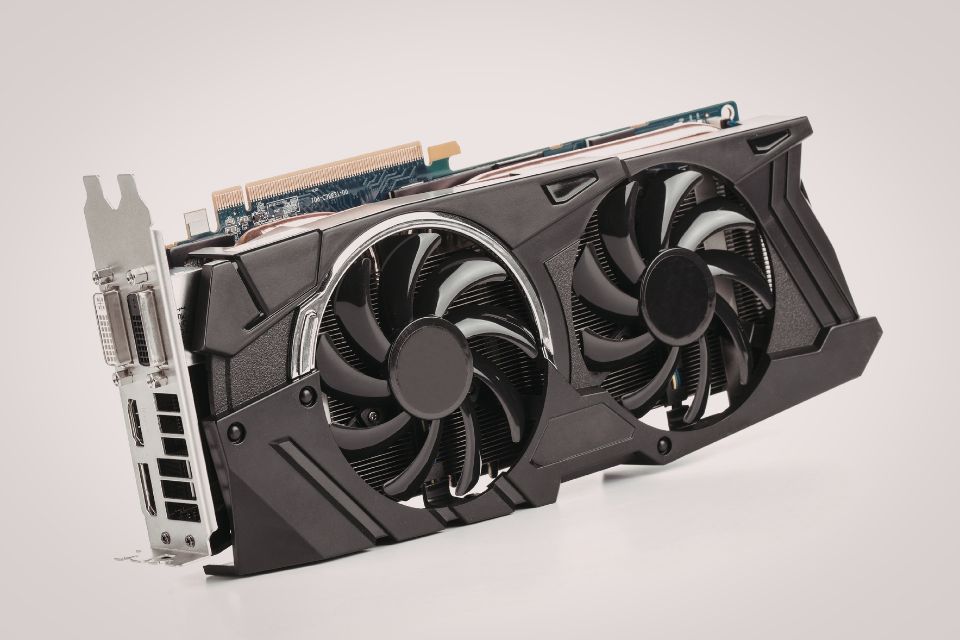
- 使用足瓦數PSU(特別是有顯卡的情況)
2.機殼內灰塵太多導致散熱異常
灰塵堆積會使溫度升高,引發重啟。
電腦一直自動重開機?可能是軟體與系統錯誤
除了硬體問題外,軟體因素也很常造成電腦一直自動重開機。
1.病毒感染導致系統不穩定
中毒會造成:
- 電腦突然自己重開機
- 電腦不定時重開機
- 電腦開機後沒反應
建議使用:
- Windows Defender
- Malwarebytes
- 卡巴斯基
2. Windows更新錯誤造成重開機循環
若更新後出現:
- 無限重開
- 開機卡 Logo
- 開機後幾秒就自動重啟
建議:設定→ Windows Update →更新記錄→解除安裝最新更新。
3.系統檔案損壞(常見於電腦剛開機就當機)
執行SFC修復:
sfc /scannow
電腦一直重開機沒畫面?硬體故障排查完整教學
如果電腦一直重開機沒畫面、螢幕無訊號,多半是硬體問題。
1. RAM記憶體接觸不良
是最常見的硬體問題。
症狀如下:
- 電腦不斷重新開機
- 進不了系統
- 黑畫面沒反應
解決方法:
- 拔電源
- 拔下 RAM,用橡皮擦清潔金手指
- 單條測試
- 必要時更換
2.顯示卡或主機板線材鬆脫
檢查:
- 顯示卡PCIe是否卡緊
- 電源8-pin是否插牢
黃同學電腦維修
- 星期一~星期五:09:30–18:30
- 星期六~星期日:13:00–17:00
若地圖無法載入,請改用 Google 地圖 App。
電源或過熱導致電腦重複開機?硬體排查這樣做
高溫與不穩定供電,是讓電腦重複開機的兩大主因。
1.CPU散熱問題
重新上散熱膏、固定散熱器。
2.PSU老化
老電源會造成:
- 電腦不定時重開機
- 隨機跳電
- 進Windows就突然自己重開機
系統更新錯誤讓電腦一直自動重開機?修復方法一次看懂
- 關閉快速啟動
- 檢查驅動程式更新
- 執行 SFC / DISM
- 還原系統到前一版本
- 若無法開機 → 進入修復模式重置系統
電腦一直重開機 Win10 / Win11?完整修復流程與還原建議
如果你使用Windows10或Windows11,重啟循環問題更常出現在更新後。
建議依序操作:
- 進安全模式
- 移除最新更新
- 關閉快速啟動
- 重新安裝驅動
- 系統重置(保留個人檔案)
電腦重複開機或突然自己重開機?資料救援優先處理
若電腦重複開機到無法進系統,請先救資料。
推薦工具:
- EaseUS Data Recovery
- Recuva
- R-Studio(支援 RAID)
電腦一直重開機需要維修嗎?交給黃同學工程師快速檢測
如果以上方法無法解決你的問題,可能是更複雜的硬體或系統錯誤,這時候就交給專業的黃同學!
黃同學的服務優勢:
- 專業診斷:針對電腦自動重開機原因提供精確的分析與解決方案。
- 快速處理:熟練處理各種電腦一直重開機win10、硬體檢測與系統優化。
- 資料救援專家:即使系統崩潰,仍能幫助你安全取回重要資料。
聯繫方式:
黃同學電腦維修
- 星期一~星期五:09:30–18:30
- 星期六~星期日:13:00–17:00
若地圖無法載入,請改用 Google 地圖 App。