Win11 安全模式怎麼進入?依電腦狀態選對方法(能開機、開不了機都適用)
Win11 安全模式最常用的進法,是從「設定 → 系統 → 復原 → 進階啟動」重新啟動,再依序選「疑難排解 → 進階選項 → 啟動設定」,重新啟動後按 4 進入安全模式、按 5 進入含網路功能的安全模式。只到得了登入畫面,就按住 Shift 再點「重新啟動」;連 Windows 都進不去,則要先讓電腦進入修復環境。下面依電腦現在的狀態分開說明,先看自己是哪一種,直接跳到那一節就好。
關於Win11安全模式,你可能想知道:
先看你的電腦現在是哪一種狀態
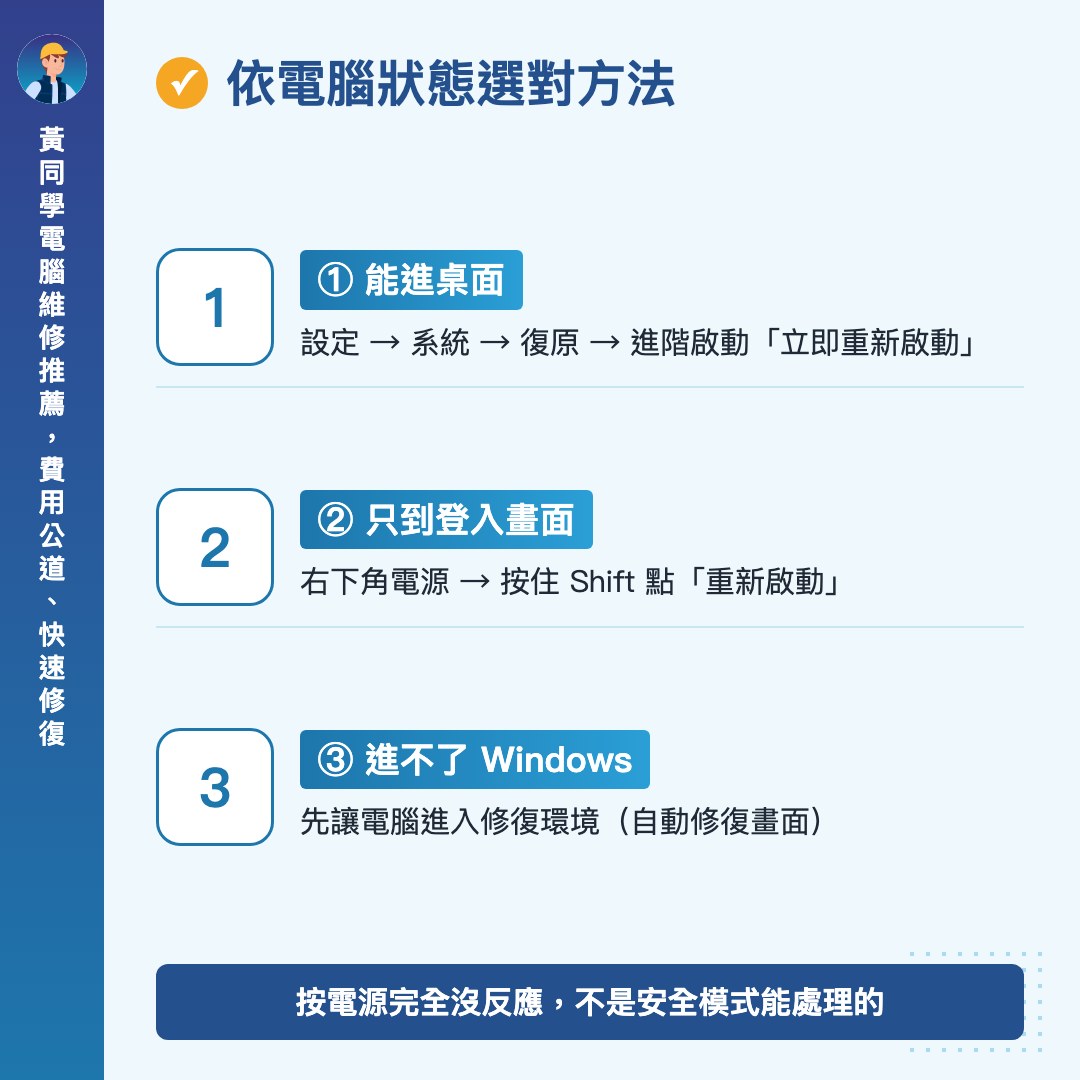
安全模式只會載入基本的檔案和驅動程式。Microsoft 的說明是:如果在安全模式下問題沒有出現,就代表預設設定和基本驅動程式不是原因,可以縮小問題範圍(Microsoft:Windows 啟動設定)。進入的方法要看電腦現在停在哪裡:
| 電腦現在的狀態 | 用哪個方法 |
| ① 能正常進到桌面 | 從「設定」進入(本文第三節) |
| ② 只到登入畫面,登不進去 | 登入畫面按住 Shift+重新啟動(第四節) |
| ③ 進不了 Windows:一直轉圈、藍屏、自動修復迴圈 | 先讓電腦進入修復環境(第五節) |
如果是按電源完全沒反應、風扇和燈號都不亮,問題在 Windows 啟動之前,安全模式幫不上忙,請先看電腦開機沒畫面的排查方式。
開始前先準備:BitLocker 修復金鑰與登入帳密
不管用哪個方法,動手前先確認兩件事,免得進到一半卡住。
一、BitLocker 修復金鑰
Microsoft 寫明,裝置有加密的話,變更啟動設定時需要 BitLocker 金鑰。修復金鑰是一組 48 位數的號碼,可能存在這幾個地方:
- Microsoft 帳戶:用另一台手機或電腦開 aka.ms/myrecoverykey,登入同一個帳戶,對照畫面上「修復金鑰識別碼」的前 8 碼找到對應金鑰。
- 公司或學校帳戶:公司配的電腦,金鑰可能存在組織帳戶裡,要找公司 IT 協助。
- 當初列印的紙本,或存在 USB 隨身碟裡的文字檔。
Microsoft 也提醒,Microsoft 支援服務無法取得或重建遺失的修復金鑰,所以找不到就先別急著重開機(Microsoft:尋找您的 BitLocker 修復金鑰)。
二、記得帳戶密碼,不是 PIN
平常用 PIN 碼或臉部、指紋登入的人要特別注意。Microsoft 的原文是:安全模式登入「只有當您有密碼(適用於 Microsoft 帳戶或本機帳戶)時才有作用,因為 PIN 碼和生物特徵辨識選項均不可用」(Microsoft:疑難排解 Windows 登入問題)。所以進安全模式前,先確認自己記得帳戶密碼。
能進桌面:從設定進入
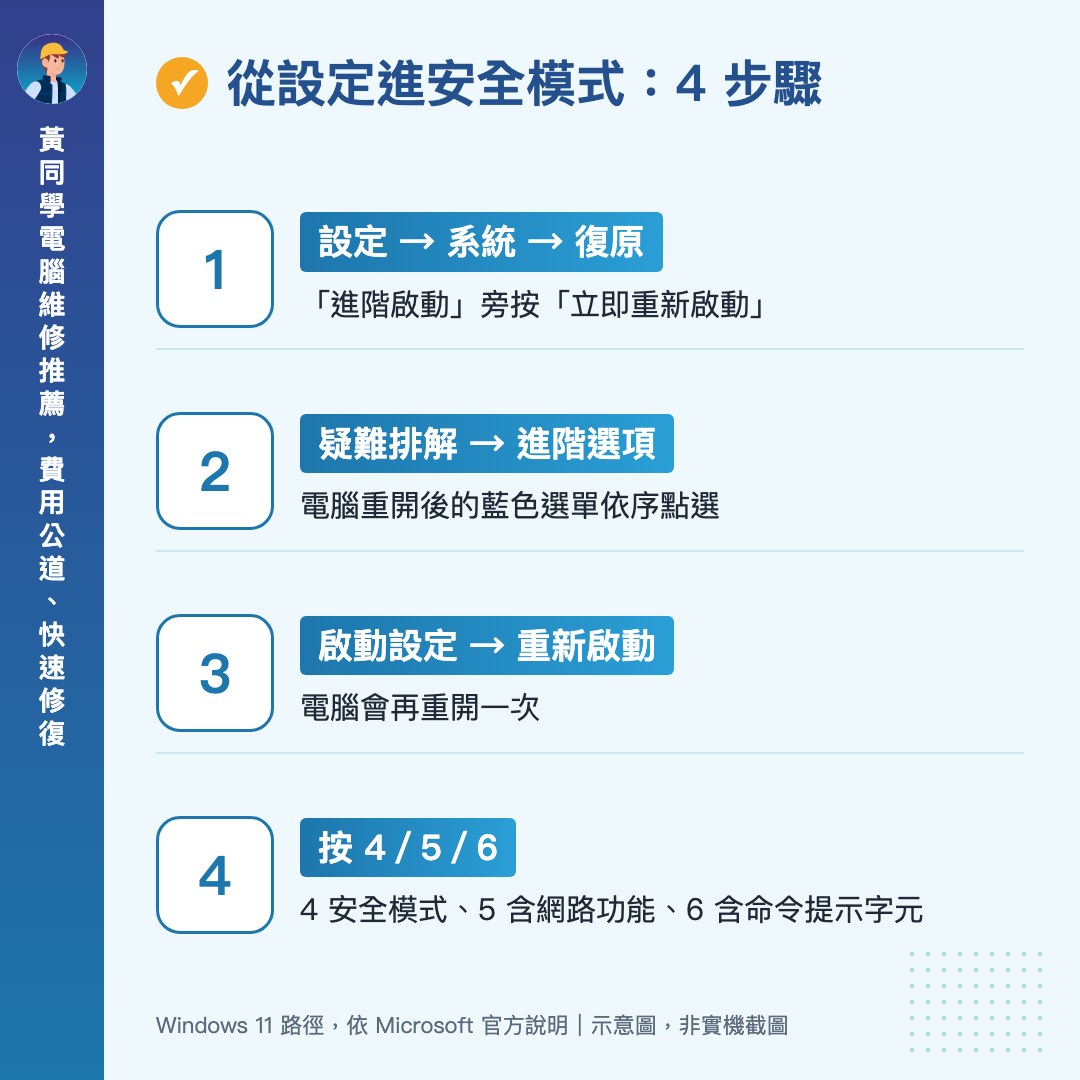
以下路徑以 Windows 11 為準,照 Microsoft 修復環境與啟動設定說明整理。按「立即重新啟動」前,先把開著的檔案存好。
- 按「開始」→「設定」→「系統」→「復原」。
- 在「復原選項」找到「進階啟動」,按旁邊的「立即重新啟動」。
- 電腦重開後出現藍色選單,依序選「疑難排解」→「進階選項」→「啟動設定」→「重新啟動」。
- 再次重開後會看到「啟動設定」清單,用數字鍵或 F1~F9 選擇:按 4 是「啟用安全模式」、按 5 是「安全模式(含網路功能)」、按 6 是「安全模式(含命令提示字元)」。
一般排查選 4 就夠;要上網下載驅動程式、或把檔案備份到雲端,就選 5。6 會用命令提示字元取代一般桌面,適合熟悉指令的人。不想進安全模式了,在清單畫面按 Enter 就會正常開機(Microsoft:Windows 修復環境)。
只到登入畫面:Shift+重新啟動
密碼忘了、登入後馬上當掉,或是一登入就黑畫面,都可以從登入畫面直接進修復環境:
- 在登入畫面點右下角的電源圖示。
- 按住鍵盤的 Shift 不放,再點「重新啟動」。
- 出現藍色選單後放開 Shift,之後跟上一節一樣,選「疑難排解」→「進階選項」→「啟動設定」→「重新啟動」,再按 4 或 5。
這個方法在桌面上也能用:按「開始」→ 電源 → 按住 Shift 點「重新啟動」,效果和從設定進入相同。
進不了 Windows:讓電腦進入修復環境
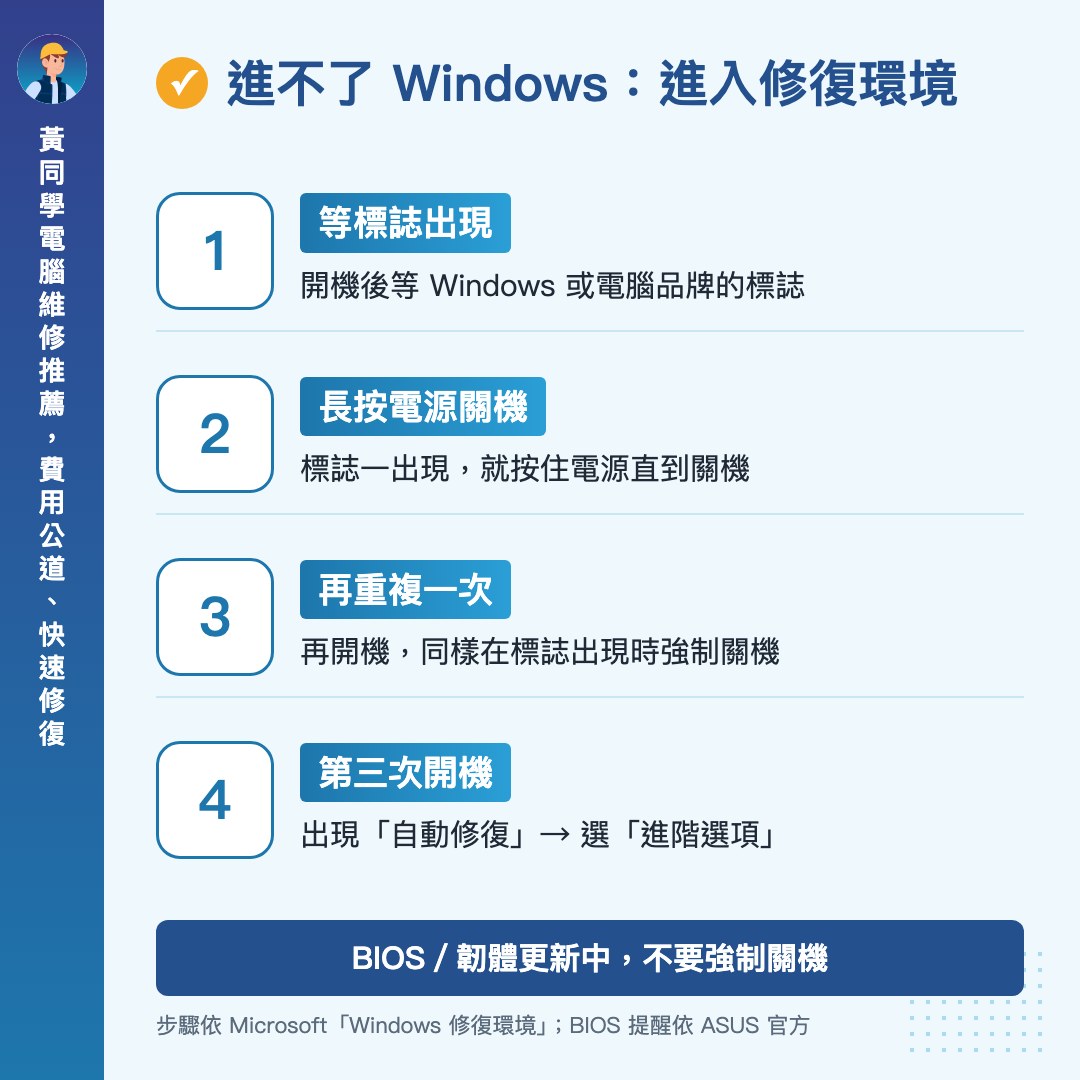
這個方法只用在 Windows 啟動失敗的時候:一直轉圈、卡在自動修復迴圈、藍屏或開不了機。動手前先看清楚畫面:
- 畫面寫「正在更新」「請勿關閉電腦」時,先確認是哪一種更新。如果是 BIOS 或韌體更新,不要用下面的強制關機步驟。ASUS 官方提醒「BIOS更新過程中請確保裝置有接上電源且不要強制關機」(ASUS:如何在Windows作業系統環境中更新BIOS)。看起來卡住很久,也不能只憑等了多久就判斷可以關機,請依該機型官方說明處理或聯絡原廠。
- 強制關機會讓還沒存的工作遺失。
Microsoft 說明,Windows 多次無法正確啟動時,會自動進入修復環境。如果沒有自動進去,可以手動中斷開機兩次,第三次開機就會進入:
- 開機,等 Windows 標誌(或電腦品牌的標誌)出現。
- 標誌一出現,就按住電源鍵直到電腦關機。
- 再開機,重複第 2 步一次。
- 第三次開機,Windows 應該會顯示「自動修復」畫面,選「進階選項」,再照第三節的「疑難排解 → 進階選項 → 啟動設定」走。
照做兩輪還是進不了修復環境,就先停下來,不要一直強制關機。有另一台正常的電腦,可以用 Microsoft 的媒體建立工具做一支 Windows 安裝隨身碟,從隨身碟開機後選「修復我的電腦」進入修復環境(步驟見上面 Microsoft 修復環境頁);沒有的話,直接看第九節的檢測與送修準備。
進階:用 msconfig 設定每次開機都進安全模式
這是進階做法,一般讀者不建議用,因為它會改動開機設定:設好之後,每次開機都會進安全模式,直到你手動取消為止。只有在需要連續重開好幾次、每次都要進安全模式時才考慮。
- 按 Windows 鍵+R,輸入 msconfig,按「確定」。
- 切到「開機」索引標籤,勾選「開機選項」底下的「安全開機」,選擇需要的模式,按「套用」→「確定」,再重新啟動。
做完一定要回到同一個畫面,把「安全開機」的勾取消,否則電腦會一直停在安全模式。
Win10 一樣嗎?F8 為什麼沒反應
Win10 和 Win11 只差在入口。Win11 是「設定 → 系統 → 復原」,Win10 是「設定 → 更新與安全性 → 復原」;進到修復環境之後,「疑難排解 → 進階選項 → 啟動設定 → 按 4/5/6」的步驟完全相同。登入畫面的 Shift+重新啟動、強制關機進修復環境,兩個版本也一樣。
很多舊教學會叫你開機狂按 F8,但 Microsoft 現行的說明只列出從修復環境進「啟動設定」這條路,沒有 F8 這個入口。按了 F8 沒反應,不用一直試,改用前面的方法就好。另外,Microsoft 已於 2025 年 10 月 14 日結束 Windows 10 支援,之後不再提供免費安全性更新(Microsoft:Windows 10 支援已結束),還在用 Win10 的電腦,處理完問題後也可以評估升級。
怎麼退出安全模式
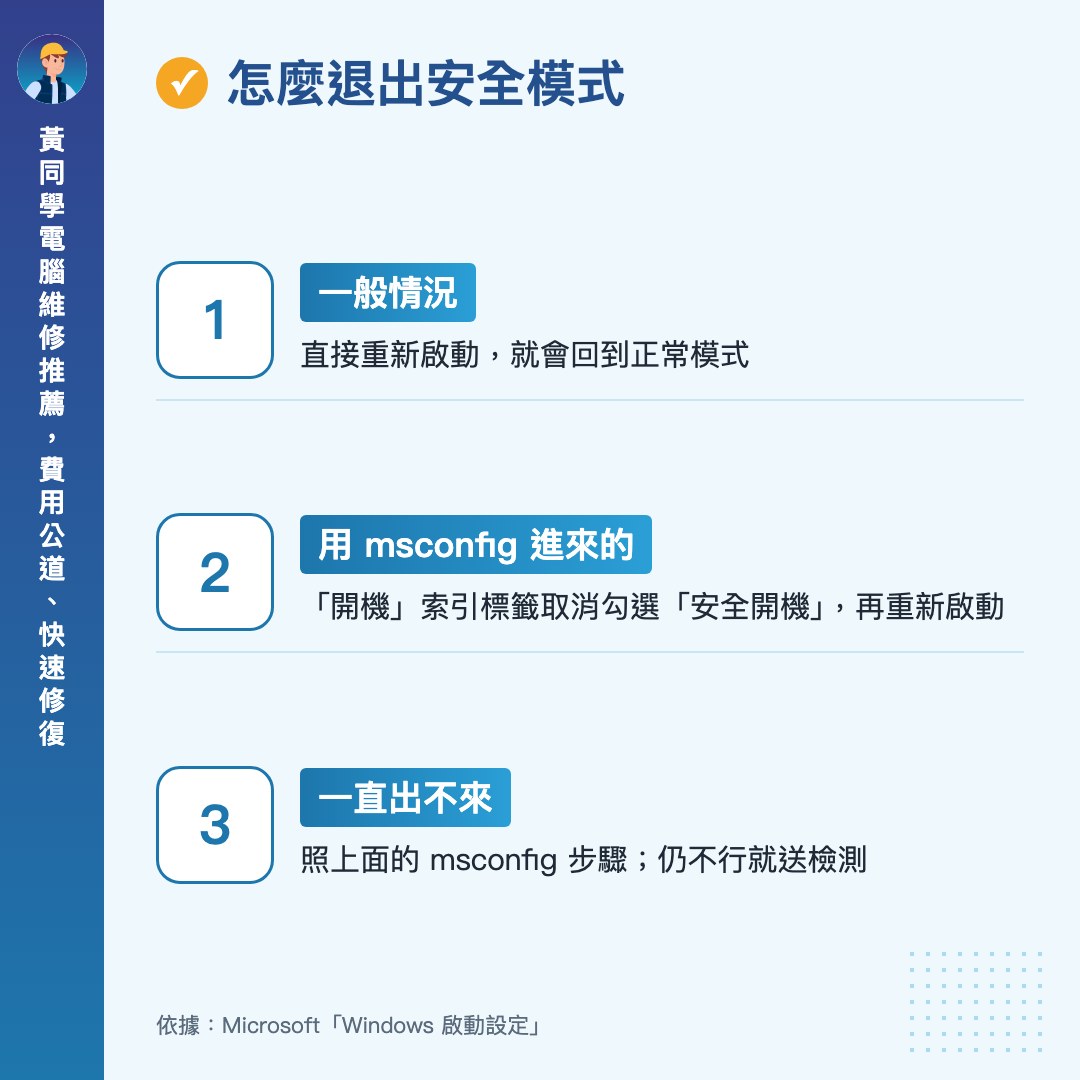
- 一般情況:直接重新啟動,就會回到正常模式。
- 用 msconfig 設定進來的:按 Windows 鍵+R 輸入 msconfig,到「開機」索引標籤,在「開機選項」底下取消勾選「安全開機」,再重新啟動。
- 重開機後還是一直進安全模式:Microsoft 給的處理方式就是上面的 msconfig 步驟(見 Microsoft 啟動設定頁「如果 Windows 持續以安全模式開機」一段)。做完仍出不來,就交給下一節的檢測。
進了安全模式之後要做什麼?
進得了安全模式,先處理資料,再處理問題。重要檔案如果還沒備份,先複製出來:選 5(含網路功能)進來的,可以上傳到雲端;選 4 進來的沒有網路,只能複製到外接硬碟或隨身碟。
接著依原因分流:
- 懷疑中毒:照電腦中毒的處理流程掃毒、移除可疑程式。
- 剛裝驅動程式後出問題:到裝置管理員,對該裝置按右鍵 →「內容」→「驅動程式」→「復原驅動程式」。Microsoft 寫明「您必須以系統管理員權限登入,才能復原驅動程式」,而且要有可復原的先前驅動程式才能使用(Microsoft:透過裝置管理員更新驅動程式)。
- Windows 更新後才開始出問題:在修復環境選「疑難排解 → 進階選項 → 解除安裝更新」。Microsoft 的說明是這個動作不會影響你的檔案和應用程式(Microsoft:Windows 中的復原選項)。
- 想用系統還原退回之前的狀態:前提是電腦有開「系統保護」,而且問題發生前就有還原點。Microsoft 寫明系統保護「預設不會啟用」(Microsoft:系統保護),沒開過的電腦通常找不到還原點,就不要在這一步花時間。
- 一直藍屏:先記下藍屏畫面上的停止代碼,再依代碼排查。
安全模式也進不去,或是一回到正常模式問題就重現,就該先檢測找出原因,不建議自己一直重灌。送修前準備好這幾樣,可以少跑一趟:
- Windows 帳戶密碼。
- BitLocker 修復金鑰(見第二節)。
- 症狀第一次出現的時間。
- 出問題前裝過或更新了什麼(軟體、驅動程式、Windows 更新)。
黃同學的電腦維修會先檢測判斷是軟體還是硬體問題;檢測後確定要重灌才走電腦重灌。重灌通常會清除系統磁碟的資料,所以前面的備份一定要先做。
安全模式也進不去、或一進 Windows 問題就重現?先檢測找出原因,歡迎來電:0906-168-771或加Line線上聯繫:@971pfpto,我們很樂意為你服務!
Win11安全模式常見問題
Q:進安全模式會刪掉資料嗎?
不會。安全模式只是用基本的檔案和驅動程式啟動 Windows,不會刪除檔案。要注意的是之後的處理:系統還原只復原系統檔案和設定、不動個人檔案;修復環境裡的「還原時間點」則會把應用程式、設定和個人檔案一起退回還原點,還原點之後的變更會遺失。
Q:安全模式能上網嗎?
要選 5「安全模式(含網路功能)」才能上網,它會多載入網路所需的驅動程式和服務;選 4 進入的安全模式沒有網路。
Q:啟動設定按 4、5、6 差在哪?
4 是基本的安全模式;5 是在安全模式外加網路功能,可以上網和存取其他電腦;6 是用命令提示字元視窗取代一般桌面,適合熟悉指令的人。
Q:華碩、Acer 這些品牌電腦的進法一樣嗎?
本文的方法都是 Windows 內建的,各品牌通用。華碩另有官方教學,無法進入系統時可依華碩說明讓電腦進入修復環境(ASUS:如何進入安全模式);其他品牌若有專用的修復按鍵,請以該品牌官方支援頁為準。

Win11 進不了安全模式、問題一直重現?歡迎來電:0906-168-771或加Line線上聯繫:@971pfpto,我們很樂意為你服務!