C槽空間不足如何清理?C槽清理步驟、擴充價格一篇看懂
電腦突然跳出「C槽空間不足」時,第一步不是亂刪檔案,而是先確認剩餘容量與最近是否有更新、安裝軟體或同步雲端資料。
C槽跳紅、跳警告時,很多人會急著刪 Windows 資料夾,結果空間沒多多少,反而造成開不了機、更新失敗,或軟體一直報錯。
實務上處理 c槽空間不足,我會先看兩件事:
- 目前C槽剩多少GB:少於 10~20GB 時,Windows 更新、暫存與軟體運作都比較容易出問題。
- 最近是否有更新/安裝新軟體/同步雲端/下載大量檔案:這些動作常會讓C槽容量突然下降。
c槽空間不足快速看
為什麼C槽空間莫名越來越少?常見原因有哪些?
C槽空間莫名越來越少,通常不是使用者突然存太多檔案,而是系統暫存、軟體快取、桌面檔案與雲端同步慢慢累積。
很多人會覺得自己明明沒下載什麼東西,C槽卻一天比一天少,這種情況在長期沒有清理、又常更新 Windows 的電腦上特別常見。
下面這幾項,是我在台北筆電維修、台北電腦維修現場最常抓到的空間兇手。清理C槽之前,建議先從這些位置檢查,不要一開始就動到系統資料夾。
- 系統暫存與更新殘留
Windows 更新完不一定會把舊檔案清乾淨,久了就會累積一包更新殘留。尤其是長期沒有做過磁碟清理、又經常安裝更新的電腦,C槽很容易被這類檔案吃掉好幾GB。 - 瀏覽器快取(Chrome/Edge)
你以為只是上網,但圖片、影片、網頁暫存都可能堆在C槽。有些客戶只是每天看監控畫面、刷後台報表,瀏覽器快取也能累積到好幾GB。 - 通訊軟體快取(LINE/Teams/Discord)
聊天圖片、報價單、影片和附件看起來只是訊息,其實很多都會暫存在本機。像餐飲店、旅行社、工程行這類每天收客戶圖檔或文件的電腦,C槽很容易被通訊軟體塞滿。 - 桌面/下載資料夾堆滿
很多人以為桌面不算C槽,其實桌面、下載、文件預設都在C槽。最常見的是檔案都丟桌面,安裝檔、影片、壓縮檔也都放著不清,最後就變成 c槽滿了。 - 雲端同步(OneDrive/Google Drive)
你以為資料放在雲端就不佔電腦空間,但同步軟體通常會先在本機保留一份。只要照片、影片、專案資料夾同步下來,C槽容量就可能瞬間少一大截。
簡單來說,C槽變小不一定是中毒,也不一定是電腦壞掉,更多時候是系統與軟體在背景持續累積資料。真正有效的 c槽清理,應該先找出占用來源,再決定要清暫存、搬資料,還是調整容量配置。
C槽清理怎麼做?5個安全清理步驟
清理c槽時,建議先從 Windows 內建工具、暫存檔、回收桶與下載資料夾開始,避免直接刪除看不懂的系統資料夾。這套方法比較安全,通常不會動到重要資料,也能先把「C槽空間不足」警告壓下來。
步驟1:清除 Windows 內建「暫存檔案」
先到「設定 → 系統 → 儲存空間 → 暫存檔案」檢查可清理項目,也可以開啟「記憶體感知器」協助自動清理。這裡通常會看到暫存檔、回收桶、縮圖快取與部分更新殘留。
這一步適合先做,因為它是 Windows 內建的清理方式,安全性比手動亂刪資料夾高。清完後可以重新確認C槽剩餘空間,判斷是否還需要進一步處理。
步驟2:執行「磁碟清理 cleanmgr」
按下 Win + R,輸入 cleanmgr,再選擇 C槽,就可以開啟 Windows 傳統的磁碟清理工具。建議優先勾選暫存檔案、回收桶、縮圖,以及看得到的 Windows 更新清理項目。
如果電腦很久沒有清過,這一步有機會釋放不少空間。不過如果清完仍然很快又變滿,就代表問題可能不是單純垃圾檔,而是容量配置或使用習慣造成的。
步驟3:清空暫存資料夾
暫存資料夾可以清,但重點是「只刪內容,不刪資料夾本身」。操作方式是按 Win + R,輸入 %temp%,進入後全選刪除;接著再按 Win + R,輸入 temp,同樣刪除裡面的暫存內容。
刪除時如果遇到刪不掉的檔案,直接跳過就好,因為那通常代表檔案正在被系統或軟體使用。這一步不用硬刪,硬刪反而比較容易造成軟體異常。
步驟4:清空回收桶
回收桶沒有清空,檔案其實還是佔著C槽空間。很多人以為把桌面檔案刪掉就完成了,但只要檔案還在回收桶,C槽容量就不會真正釋放。
可以在桌面找到回收桶,按右鍵選擇「清空回收桶」。如果你剛刪掉大量影片、壓縮檔或安裝檔,這一步常常會讓可用空間明顯增加。
步驟5:把「下載、桌面」的大檔先搬走
下載資料夾和桌面的大檔,常常才是 C槽滿了 的真正原因。尤其是影片、安裝檔、壓縮檔、備份檔、設計檔,單一檔案就可能佔掉數GB。
建議先依照檔案大小排序,把不常用的大檔搬到 D槽、外接硬碟或其他儲存空間。這比一直清小型暫存檔更有效,也比較不容易誤刪系統檔。
C槽哪些檔案不要亂刪?
清理C槽時,不建議手動刪除 Windows、Program Files、Program Files (x86)、ProgramData、AppData 裡看不懂的資料夾。
這些位置看起來很佔空間,但裡面可能包含系統檔、驅動程式、軟體設定、授權資料或工作軟體需要的檔案。
實務上最麻煩的不是刪掉垃圾,而是把「軟體正在使用的資料」當成垃圾刪掉。像 POS 系統、會計軟體、繪圖軟體、報表系統或特殊工作程式,都可能把設定檔或暫存資料放在這些資料夾裡。
- 不要直接刪 Windows 資料夾:可能造成更新失敗、系統錯誤或無法開機。
- 不要亂刪 Program Files:這裡通常是軟體安裝位置,刪錯會導致程式無法開啟。
- 不要亂刪 AppData:這裡常有軟體設定、聊天軟體快取、瀏覽器資料與工作程式資料。
- 不要只看資料夾很大就刪:應先確認檔案用途,避免刪到工作資料或授權檔。
如果你不確定某個資料夾能不能刪,建議先不要動。對一般使用者來說,安全做法是先用 Windows 內建清理工具,再處理桌面、下載、回收桶與雲端同步資料。
C槽清理後還是空間不足怎麼辦?
如果清完暫存、回收桶和下載資料夾後,還是一直跳 c槽空間不足,代表問題可能不是垃圾檔,而是C槽容量本身或儲存習慣已經撐不住。
這時候繼續清小碎屑,通常只能短暫止血,過幾天或下次更新又會再滿。
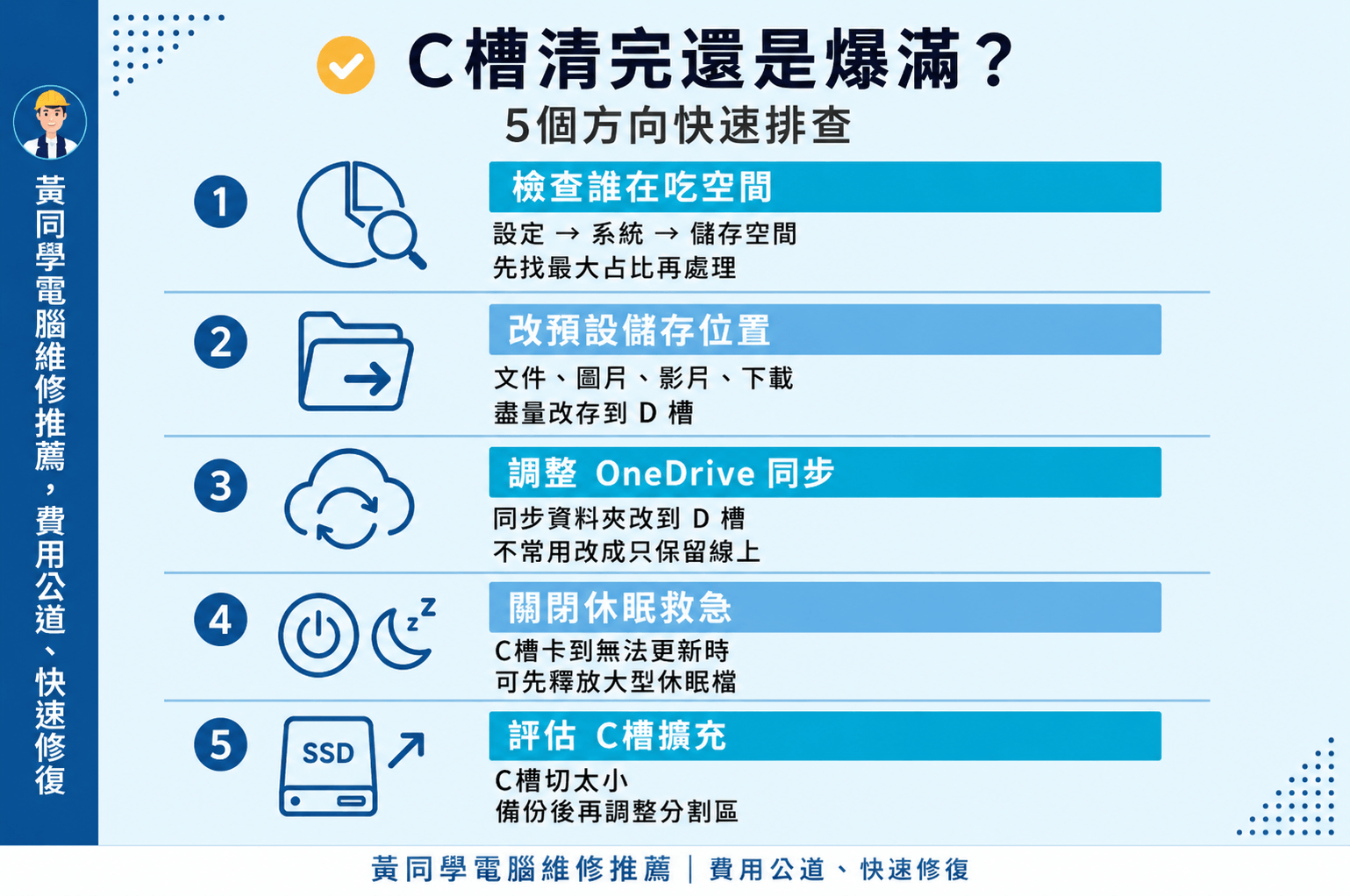
先檢查「誰」在吃空間
可以到「設定 → 系統 → 儲存空間」查看應用程式、暫存檔、文件、圖片、影片等項目的占比。先找出最大宗的來源,再決定要刪除、搬移還是調整同步設定。
這一步很重要,因為很多人花時間清理幾百MB的暫存檔,卻忽略桌面或雲端同步資料夾裡有幾十GB的大檔。先抓大項目,清理效率會高很多。
把「預設儲存位置」改到D槽
很多店家或工作用電腦,是因為文件、圖片、下載和報表長期存在C槽,久了自然會爆。這種情況只清一次不夠,還要把未來的新資料改到其他磁碟。
可以到 Windows 的儲存空間設定,將新內容儲存位置改到 D槽,例如文件、圖片、影片、音樂或下載資料。這樣能降低C槽長期壓力,也比較不會每隔一段時間就跳警告。
OneDrive同步改位置或改成「只線上」
雲端同步是很多人忽略的C槽容量來源。OneDrive、Google Drive 或 Dropbox 如果設定為同步到本機,就會在電腦裡保留一份資料,不是放到雲端就完全不佔空間。
如果同步資料很多,可以把同步位置改到 D槽,或把不常用資料改成「只保留線上」。對照片、影片、專案資料夾很多的人來說,這一步通常比清暫存更有效。
需要救命時:關閉休眠釋放空間
C槽卡到 Windows 更新都跑不動時,關閉休眠有時能快速釋放一塊空間。可以用系統管理員身分開啟命令提示字元,輸入 powercfg.exe /hibernate off。
不過這個方法適合不需要休眠功能的人使用。如果你平常會用休眠保存工作狀態,就要先評估使用習慣,避免清出空間卻影響日常操作。
如果是C槽切太小,再考慮擴充
同一顆硬碟如果 D槽很大、C槽很小,有機會透過分割區調整,把部分空間挪給C槽。這種方式適合硬碟容量夠,但當初C槽分太小的電腦。
不過分割區調整前一定要先備份資料,因為調整過程一旦出錯,倒楣的是資料。如果是工作用電腦、店家主機或有重要系統的電腦,建議先檢測再處理,不要直接用不熟的工具硬改。
C槽擴充價錢多少?清理、分割區調整、換SSD差在哪?
c槽擴充價錢要看你是單純清理、調整分割區,還是更換更大SSD;如果只是暫存檔太多,清理即可,但如果C槽本來就太小,擴充或換硬碟才是長期解法。
不同方案的風險、費用和處理時間都不一樣,不能只看哪個便宜。
以下提供不同處理方式的比較,實際費用仍會依電腦狀況、硬碟容量、是否需要備份與資料轉移而不同。
| 方案 | 適合誰 | 優點 | 風險/缺點 | 常見費用範圍(概念) |
| 只做C槽清理 | 偶爾跳警告、容量還算夠 | 快、相對安全 | 如果容量本來就太小,容易治標不治本 | 多半只花時間;若交由店家處理,依檢測與清理內容報價 |
| 調整分割區(D槽挪給C槽) | 同一顆硬碟中,D槽很空、C槽太小 | 不用買新硬碟,可改善C槽容量配置 | 有資料風險,建議先備份 | 依店家與狀況報價,通常會搭配檢測或備份確認 |
| 換更大SSD+資料對拷 | 128GB/256GB SSD經常滿、工作量變大 | 一次改善容量,也有機會提升速度 | 需要拆機、對拷與資料確認 | SSD本體費用+工資,容量越大費用越高 |
| 重灌系統 | 系統很亂、軟體衝突多、想重新整理環境 | 系統最乾淨,能排除部分軟體問題 | 資料、軟體、設定都要重新整理 | 重灌費用各店不同,若需備份或安裝軟體通常另計 |
通常會建議擴充或換SSD的情況,是C槽本來就只有 128GB/256GB,而且你又有工作檔、通訊軟體、雲端同步或大量照片影片。這種狀況就算清理一次,過一段時間還是很容易再滿。
- C槽本來就只有 128GB/256GB,而且工作檔、通訊軟體、雲端同步都在使用。
- 每次 Windows 更新就爆,每個月都要清一次,還是 c槽滿了。
- 你是店家或上班用電腦,停機一天的成本可能高於升級一次的成本。
- 清完後只剩十幾GB,很快又掉到紅色警告區。
C槽清理擔心刪錯檔案?交給黃同學為你處理
怕清錯檔案很正常,因為C槽裡「看起來像垃圾的東西」,有些其實是工作軟體、系統或驅動程式正在使用的資料。對一般使用者來說,最困難的不是按下刪除,而是判斷哪些能刪、哪些不能動。
我在現場最常遇到的是:客戶自己刪完,空間是多了,但 POS、會計軟體、報表系統或特定工作軟體開始報錯,最後反而花更多時間復原。這也是為什麼C槽清理不能只看資料夾大小,還要看檔案用途。
黃同學處理C槽空間不足,通常會照三步走:
- 先確認重要資料位置,例如桌面、下載、文件、雲端同步資料夾。
- 再做安全清理,不直接動 Windows 核心檔與不明系統資料夾。
- 真的不夠才評估分割區調整或換大SSD對拷,避免每個月都要重複清理。
如果你現在就是卡在C槽空間不足又不敢亂刪,可以把電腦型號、C槽容量、剩餘空間截圖提供給我們。黃同學會用電腦維修工程師的角度幫你判斷:這台是清一清就好,還是該直接做C槽擴充。
黃同學電腦維修
- 星期一~星期五:09:30–18:30
- 星期六~星期日:13:00–17:00
C槽清理常見問題
Q、C槽滿了會怎樣?
C槽滿了可能造成 Windows 更新失敗、電腦變慢、軟體無法正常開啟,嚴重時甚至會影響開機與系統穩定度。如果C槽剩餘空間長期低於 10~20GB,建議先清理暫存檔、回收桶與下載資料夾,再評估是否需要擴充容量。
Q、C槽空間不足可以刪 Windows 資料夾嗎?
不建議直接刪 Windows 資料夾。Windows 資料夾內包含系統檔、更新檔、驅動程式與重要設定,刪錯可能造成更新失敗、系統錯誤或無法開機。比較安全的做法是使用 Windows 內建暫存檔案清理與磁碟清理工具。
Q、清理C槽會刪到重要資料嗎?
如果只使用 Windows 內建清理工具,並清除暫存檔、回收桶、縮圖與下載資料夾中確認不要的檔案,風險通常較低。但如果手動刪除 Program Files、AppData 或 Windows 裡看不懂的資料夾,就有可能影響軟體或系統運作。
Q、C槽空間莫名變少是中毒嗎?
C槽空間莫名變少不一定是中毒,常見原因包含 Windows 更新殘留、瀏覽器快取、LINE 或 Teams 快取、桌面檔案堆積,以及 OneDrive 或 Google Drive 同步資料。不過如果容量突然大量消失,並伴隨異常程式或電腦變慢,仍建議進一步檢查。
Q、C槽可以擴充嗎?
C槽是否可以擴充,要看硬碟分割狀況。如果同一顆硬碟中 D槽有足夠空間,有機會透過分割區調整把容量挪給C槽;如果整顆硬碟容量本來就太小,通常會建議更換更大SSD並進行資料對拷。
Q、C槽擴充價錢大概多少?
C槽擴充價錢會依處理方式不同而有差異。單純清理通常成本最低;調整分割區會視資料風險、備份需求與店家工資報價;更換SSD則會包含硬碟本體費用、拆裝工資與資料對拷費用。
Q、C槽要留多少空間比較安全?
一般建議C槽至少保留 10~20GB 以上空間,若是工作用電腦、常更新 Windows、常用設計軟體或大量同步雲端資料,建議保留更多空間。C槽長期接近滿載,容易影響更新、暫存與軟體運作穩定度。