電腦藍屏怎麼辦?先分情況再處理:常見原因、停止代碼與排除方法
電腦藍屏是 Windows 遇到無法繼續執行的嚴重錯誤時跳出的停止畫面,Microsoft 稱為「停止碼錯誤」,原因可能來自硬體裝置、驅動程式或軟體。只發生一次、重新啟動後一切正常,通常記下停止代碼繼續觀察就好;如果反覆藍屏、進不了系統,或裡面有還沒備份的重要資料,就要先顧好資料,再依原因挑一種處理方法,不要每個方法都試一遍。下面先幫你分情況,再看停止代碼、常見原因與修復步驟,最後整理什麼時候該停手送修。
關於電腦藍屏,你可能想知道:
先分情況:你的藍屏屬於哪一種?
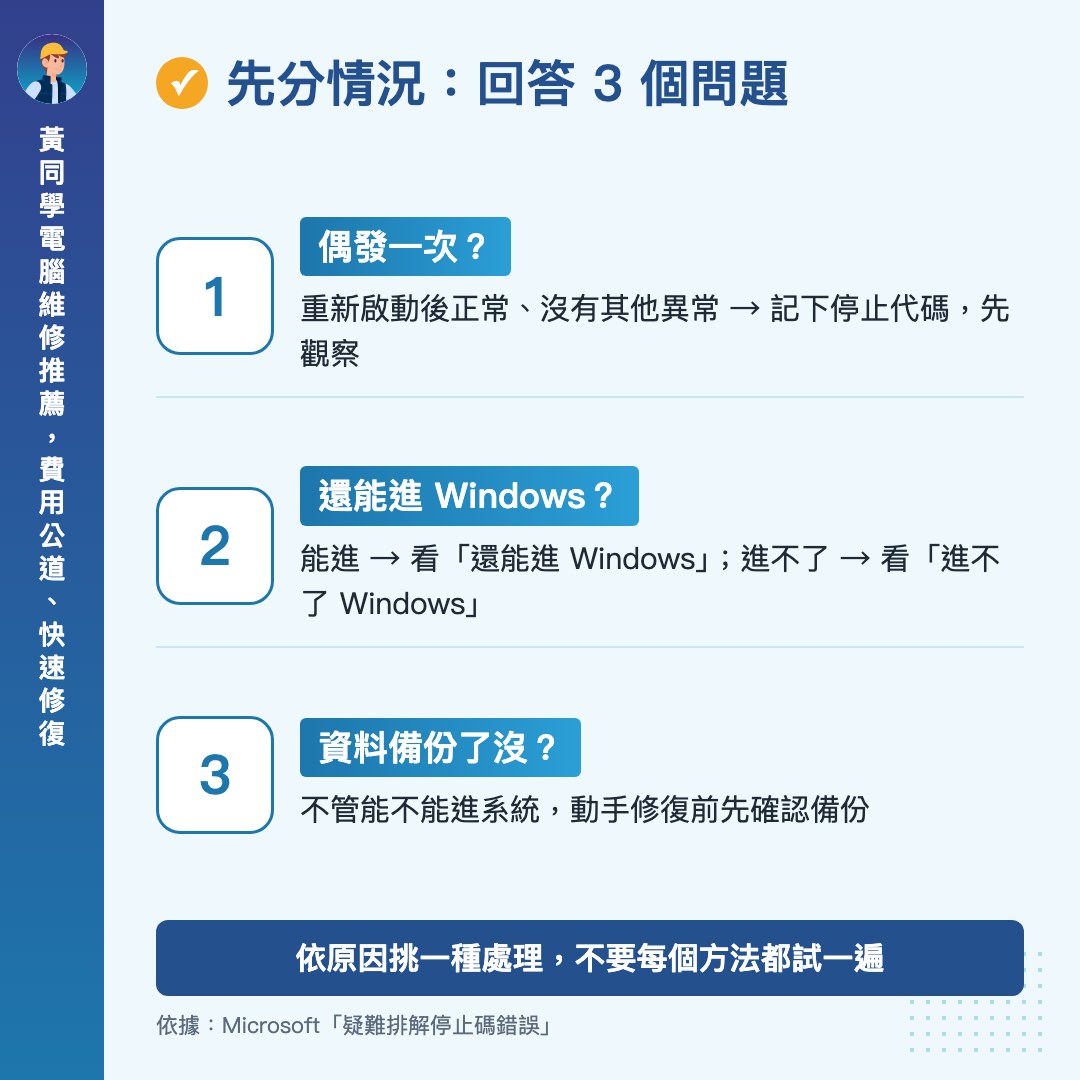
動手之前,先回答下面三個問題,就知道該看哪一節:
- 偶發一次,還是反覆發生?只出現一次、重新啟動後恢復正常,也沒有再次當機、硬碟異音、檔案打不開或過熱關機這些徵兆,先把停止代碼和當時在做什麼記下來,繼續觀察;之後又出現,就照反覆藍屏處理。Microsoft 的說明也是:多數情況重新啟動就能解決,同一個停止代碼經常出現,才需要進一步排除(Microsoft:疑難排解停止碼錯誤)。
- 還能不能進 Windows?還能進系統,看「還能進 Windows」那一節;一開機就藍屏、進不了系統,看「進不了 Windows」那一節。
- 有沒有重要資料還沒備份?不管能不能進系統,動手修復前都先看「動手前先確認」那一節。
藍屏畫面怎麼看:停止代碼在哪裡?
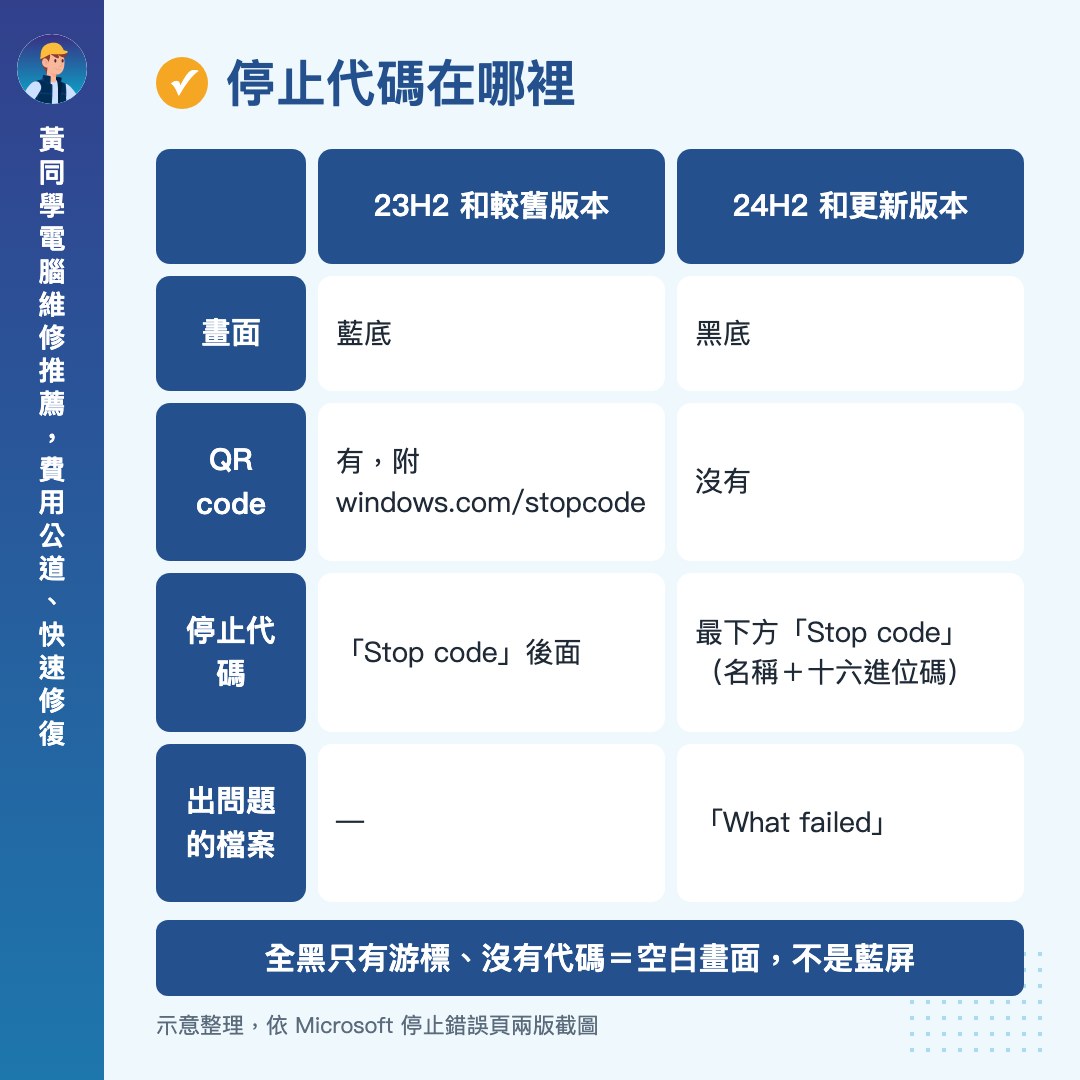
藍屏通常只停留幾秒就自動重新啟動,來得及的話先用手機拍下來。Microsoft 說明,停止畫面的顏色和訊息會依 Windows 11 版本不同:
- Windows 11 版本 23H2 和較舊版本:藍底畫面,下方有 QR code 和 windows.com/stopcode 網址,「Stop code」後面就是停止代碼。
- Windows 11 版本 24H2 和更新版本:改成黑底、沒有 QR code,畫面最下方寫「Stop code」(代碼名稱與十六進位碼)和「What failed」(出問題的檔案或模組名稱)。
停止代碼長得像 PAGE_FAULT_IN_NONPAGED_AREA 或 MEMORY_MANAGEMENT 這樣的英文大寫字串。本文說的藍屏也包含 24H2 起的黑底停止畫面;如果是整個畫面全黑、只有游標、沒有任何停止代碼,那是另一種問題,Microsoft 把它歸在「空白畫面」疑難排解,不在本文範圍。
常見停止代碼:可能原因與下一個檢查方向
停止代碼代表 Windows 停下來時遇到哪一類狀況,不等於某個零件壞了。下表整理 10 個常見代碼,「可能原因」照 Microsoft 錯誤檢查代碼參考的說明,完整清單可查 Microsoft 錯誤檢查代碼參考。
| 停止代碼 | 可能原因 | 下一個檢查方向 |
| IRQL_NOT_LESS_OR_EQUAL(0xA) | 驅動程式存取了不當的記憶體位址 | 最近安裝或更新的驅動程式 |
| MEMORY_MANAGEMENT(0x1A) | 嚴重的記憶體管理錯誤 | 執行 Windows 記憶體診斷 |
| SYSTEM_SERVICE_EXCEPTION(0x3B) | 系統執行程式時發生沒被處理的例外狀況 | 最近裝的驅動程式、軟體或更新 |
| PAGE_FAULT_IN_NONPAGED_AREA(0x50) | 參照了無效的系統記憶體;驅動程式、系統服務、防毒軟體、損壞的 NTFS 磁碟區或故障的記憶體都可能造成 | 先查最近安裝的驅動或防毒,再做記憶體診斷與磁碟唯讀檢查 |
| INACCESSIBLE_BOOT_DEVICE(0x7B) | 開機時無法存取開機裝置(通常是硬碟) | 最近是否換過硬碟或改過 BIOS 的儲存設定;資料重要先看備份那一節 |
| KERNEL_DATA_INPAGE_ERROR(0x7A) | 無法從分頁檔讀取需要的資料;常見狀態包含硬碟壞軌、線材鬆脫 | 硬碟健康狀態與連接線;先備份 |
| DRIVER_POWER_STATE_FAILURE(0x9F) | 驅動程式處於不一致或無效的電源狀態 | 最近更新的驅動程式 |
| DRIVER_IRQL_NOT_LESS_OR_EQUAL(0xD1) | 驅動程式在不該存取的時機存取記憶體 | 畫面上若列出驅動程式檔名,從那個驅動查起 |
| CRITICAL_PROCESS_DIED(0xEF) | Windows 的關鍵系統程序終止 | 最近的更新或系統變更;可評估解除安裝更新或系統還原 |
| WHEA_UNCORRECTABLE_ERROR(0x124) | 嚴重的硬體錯誤,可能與溫度、記憶體或處理器有關 | 確認風扇與散熱正常、做記憶體診斷;反覆出現建議送檢測 |
電腦藍屏的常見原因
Microsoft 指出,非預期的重新啟動可能是硬體裝置、驅動程式或軟體造成的。可以從下面幾個方向對照自己的狀況:
- 驅動程式:剛安裝或更新某個驅動程式後開始藍屏。畫面若列出出問題的檔案名稱,可以從那個檔案所屬的驅動查起。
- Windows 更新:問題是在最近一次 Windows 更新之後才開始。
- 新加裝的硬體:Microsoft 建議,如果錯誤發生前剛加裝硬體,先關機移除,再重新啟動看看。
- 記憶體:MEMORY_MANAGEMENT 這類記憶體相關的代碼反覆出現。
- 儲存裝置:開機磁碟相關的代碼(0x7B、0x7A),或同時有異音、讀檔變慢、檔案打不開。
- 過熱:玩遊戲或跑重負載時才藍屏,風扇聲很大、機身很燙。
- 防毒或安全軟體:Microsoft 在 0x50 的說明中提到防毒軟體也可能觸發,剛安裝或更新防毒後才開始的,可以從這裡查。
- 磁碟空間不足:Microsoft 建議系統磁碟最好保留 10% 到 15% 的可用空間。
筆電和桌機的原因大致相同,差別在筆電的散熱空間比較小,出風口積灰就容易過熱;ASUS 的藍屏排除說明也把更新 BIOS 和驅動程式列為處理步驟(ASUS:藍屏疑難排解)。筆電清灰、BIOS 更新不確定怎麼做,可以交給筆電維修處理。另外,藍屏後 Windows 會自動重新啟動;如果電腦變成一直重開機,可以參考電腦一直重開機的排除方法。
動手前先確認:重要資料備份了沒
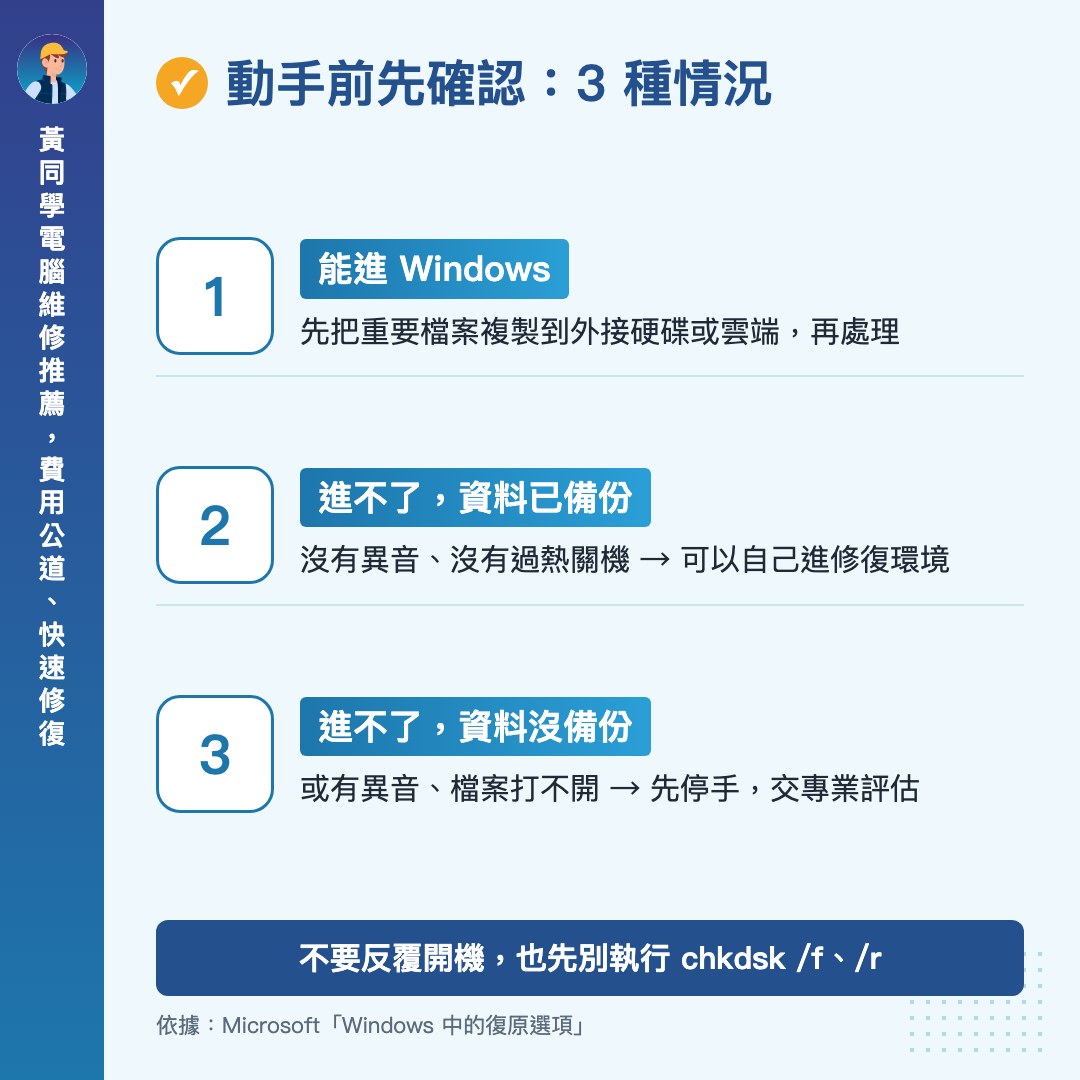
Microsoft 在復原選項說明中提醒,某些復原選項可能導致資料遺失,開始前要先備份重要檔案。依你的狀況分成三種:
- 還能進 Windows、讀得到檔案:先把重要檔案複製到外接硬碟或雲端,再往下做「還能進 Windows」那一節。
- 進不了 Windows,但沒有異音、沒有過熱關機,而且資料不重要或已經備份:可以照「進不了 Windows」那一節,自己進修復環境處理。
- 進不了 Windows,又有還沒備份的重要資料;或出現硬碟異音、檔案打不開、複製檔案時卡住:先停下來,不要反覆開機,也不要執行 chkdsk /f、/r 這類會寫入磁碟的修復指令,交給專業評估電腦資料救援。
還能進 Windows:依原因選擇處理方法
下面不是要從頭做到尾,而是依你懷疑的原因挑一項。先做只看狀態的檢查,再做會改動系統的處理。
一、檢查:只看狀態,不改資料
- Windows 記憶體診斷:開始 → 搜尋「Windows 記憶體診斷」,照畫面指示重新啟動並檢查。Microsoft 在 MEMORY_MANAGEMENT 的說明中也建議用這個工具檢查實體記憶體(Microsoft:錯誤檢查 0x1A)。
- 硬碟健康狀態(SMART):用硬碟廠商提供的工具,或 CrystalDiskInfo 這類工具查看;這些都不是 Microsoft 的工具,看到「警告」或「不良」就先備份資料。
- chkdsk 唯讀檢查:以系統管理員身分開啟命令提示字元,輸入「chkdsk C:」,不要加參數。Microsoft 說明,不帶參數時 chkdsk 只顯示磁碟區狀態、不會修正錯誤;但要注意,在使用中的磁碟上不加 /f 執行,因為無法鎖定磁碟,可能回報假性錯誤(Microsoft:chkdsk)。所以看到錯誤先別急著修,先看是哪一類錯誤,再決定下一步。
二、處理:會改動系統或磁碟,先完成上一節的備份
- 剛更新 Windows 後開始藍屏 → 解除安裝該次更新。Microsoft 說明,問題是在最近的 Windows 更新之後開始的,解除安裝它可能就能修正,檔案和應用程式不會受到影響(Microsoft:Windows 中的復原選項)。
- 剛安裝或更新驅動程式後開始 → 復原驅動程式。裝置管理員 → 在該裝置按右鍵選「內容」→「驅動程式」→「復原驅動程式」。要有可復原的先前驅動程式才能用這個方法,而且 Microsoft 註明必須以系統管理員權限登入,才能復原驅動程式(Microsoft:透過裝置管理員更新驅動程式)。
- 唯讀檢查確認有檔案系統錯誤,而且資料已備份 → 才考慮 chkdsk /f 或 /r。/f 會修正磁碟錯誤;/r 會找出壞軌並復原可讀取的資訊,也包含 /f 的功能。兩者都會寫入磁碟、需要鎖定磁碟,系統磁碟通常會排到下次重新啟動時才執行。
- 檢查時出現硬碟異音、讀取明顯異常,或 SMART 警告 → 不要執行 /f、/r。回到上一節的第 3 種情況,並看最後的「什麼時候該停手送修」。
進不了 Windows、一開機就藍屏
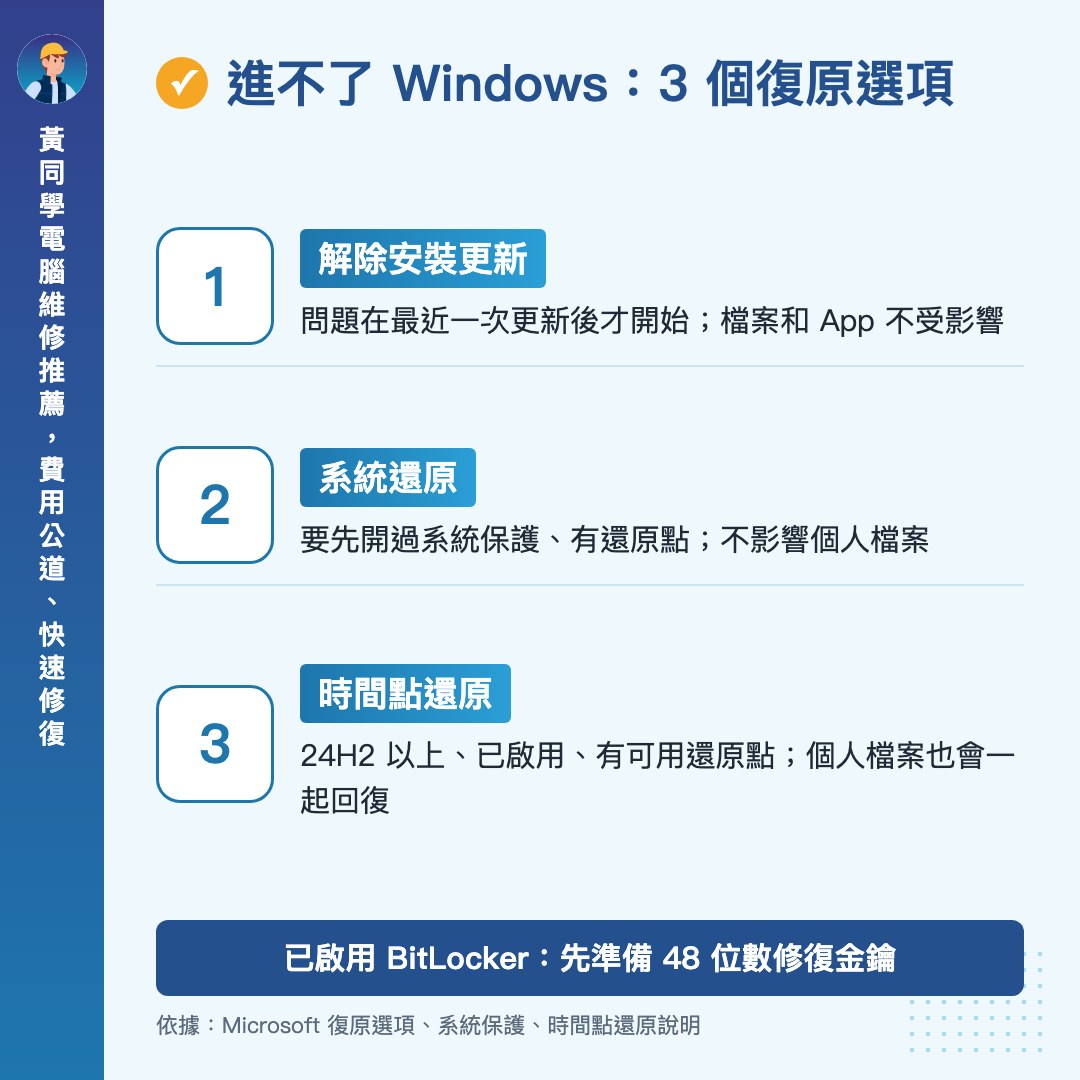
先確認你符合上面備份那一節的第 2 種情況(資料不重要或已備份、沒有異音或過熱關機);屬於第 3 種的,直接看下一節。
一、先準備 BitLocker 修復金鑰
Microsoft 說明,裝置已啟用 BitLocker 時,Windows 修復環境(WinRE)大部分的復原選項都需要 BitLocker 修復金鑰,這是一組 48 位數的號碼;可以先照 Microsoft:尋找 BitLocker 修復金鑰 的方法,例如登入 Microsoft 帳戶查看。怎麼進入修復環境和安全模式,請看Win11 安全模式怎麼進入。
二、依原因選一個復原選項
以下三個選項都在修復環境的「疑難排解」裡,說明照 Microsoft 復原選項頁:
- 解除安裝更新(疑難排解 → 進階選項 → 解除安裝更新):適用於問題是在最近一次 Windows 更新後才開始;檔案和應用程式不會受到影響。
- 系統還原(疑難排解 → 進階選項 → 系統還原):前提是之前已開啟系統保護,而且有還原點。Microsoft 系統保護說明寫明,這項功能預設不會啟用;修復環境裡沒有還原點可選,就跳過這一項。系統還原會把系統檔案、登錄設定和已安裝的程式還原到建立還原點時的狀態,不影響個人檔案;選還原點時可以先按「掃描受影響的程式」,看哪些程式會受影響(Microsoft:系統還原、系統保護)。
- 時間點還原(Windows 11 版本 24H2 或更新版本;疑難排解 → 時間點還原):會把整台電腦,包括應用程式、設定和個人檔案,一起回復到還原點,選定還原點之後的變更都會遺失,所以一樣要先備份。能不能用,先確認三件事:電腦有沒有提供這項功能、先前是否已啟用、有沒有問題發生前的可用還原點。Microsoft Learn 說明,還原點大約每 24 小時擷取一次,可還原過去 72 小時內的狀態,磁碟空間不足時還原點會被移除(Microsoft Learn:時間點還原)。
怎麼選:問題確定是在近期更新後才開始,先試解除安裝更新;有問題發生前的系統還原點,用系統還原;有可用的時間點還原點,才用時間點還原。沒有還原點不代表問題出在更新,沒有相符的線索,就不要因為少了還原點而直接移除更新。三個都不符合,請看下一節判斷要不要送檢測。
重灌放在最後。Microsoft 說明,用安裝媒體重新安裝 Windows 會移除裝置上的所有項目,「重設此電腦」則可以選保留或移除個人檔案;重灌通常會清除系統磁碟的資料,一定要在資料處理完之後再做。
反覆藍屏、進不了系統,或資料還沒備份?歡迎來電:0906-168-771或加Line線上聯繫:@971pfpto,我們先幫你評估再處理!
什麼時候該停手送修
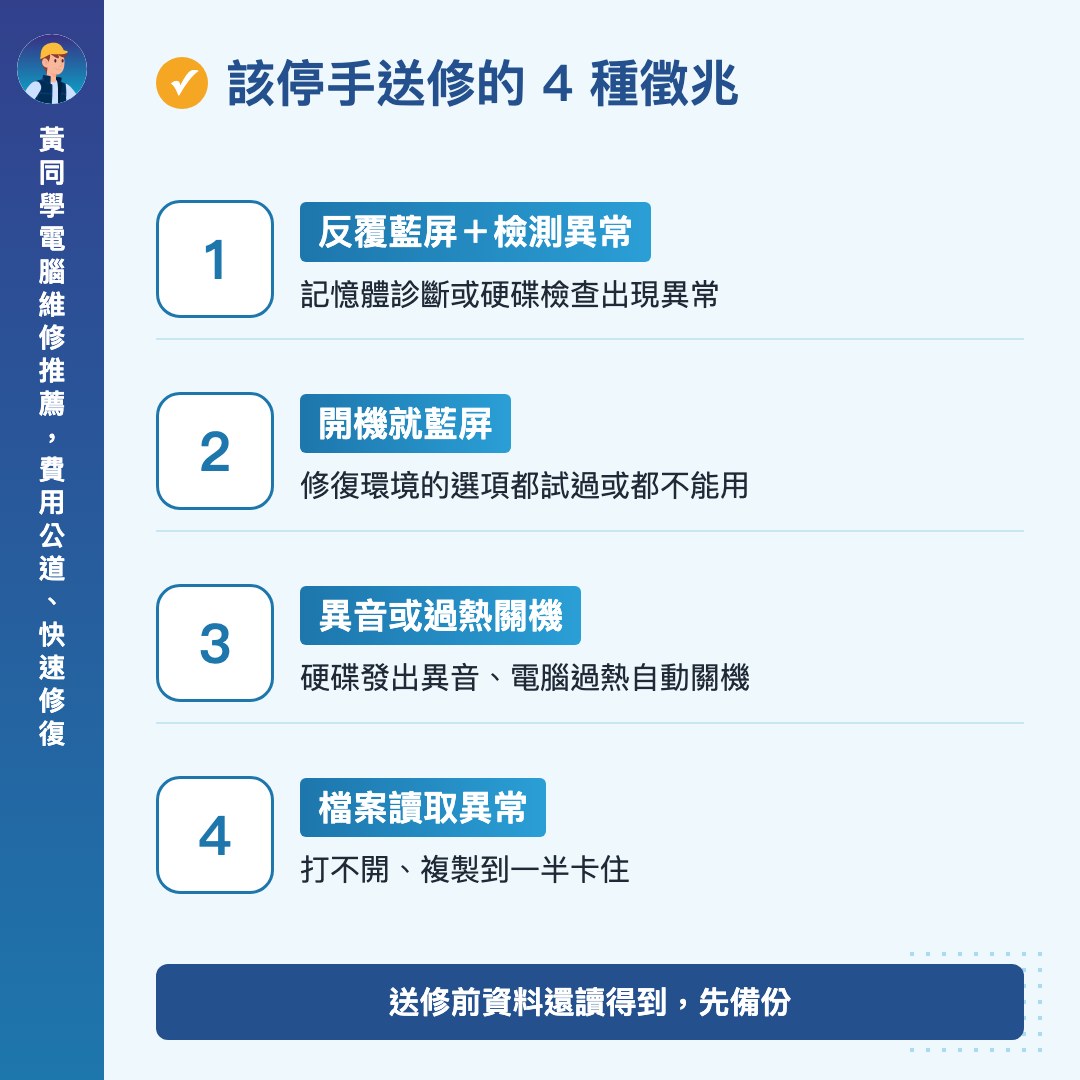
出現下面任一種情況,建議不要再自己反覆嘗試:
- 反覆藍屏,而且記憶體診斷或硬碟檢查出現異常。
- 一開機就藍屏,修復環境的選項都試過或都不能用。
- 聽到硬碟異音,或電腦過熱自動關機。
- 檔案讀取異常:打不開、複製到一半卡住。
符合以上情況就送檢測,交給電腦維修找出是記憶體、硬碟、散熱還是主機板的問題;送修前如果資料還讀得到,先備份。
電腦藍屏常見問題
Q:藍屏會弄壞電腦嗎?
藍屏是 Windows 遇到嚴重錯誤時停下來的畫面,要看的是造成它的原因。偶發一次、重新啟動後正常,多數情況不需要進一步處理;反覆發生時,原因可能是硬碟、記憶體或散熱這類硬體問題,越早檢查越能保住資料。
Q:Mac 會藍屏嗎?
本文說的停止碼畫面是 Windows 的機制,Mac 當機的狀況和處理方式不同,可以參考 Mac 當機的排解方法。
Q:藍屏紀錄在哪裡看?
有兩個地方:一是小型記憶體傾印檔,Microsoft 說明 Windows 會把這些檔案存在 %SystemRoot%\Minidump 資料夾(通常是 C:\Windows\Minidump),檔名含日期,要用偵錯工具才能讀,可以留給維修人員判讀;二是事件檢視器的「系統」記錄,Microsoft 建議在藍屏發生的同一時段找嚴重錯誤,協助找出相關的裝置或驅動程式。

電腦反覆藍屏、需要電腦維修嗎?歡迎來電:0906-168-771或加Line線上聯繫:@971pfpto,我們很樂意為你服務!